
Wenn Sie mehreren Personen gleichzeitig ein persönliches Feedbackkonto einrichten wollen, können Sie die Massenimportfunktion verwenden.
Melden Sie sich an und gehen Sie in die Benutzerverwaltung.
(Wie man in die Benutzerverwaltung gelangt.)
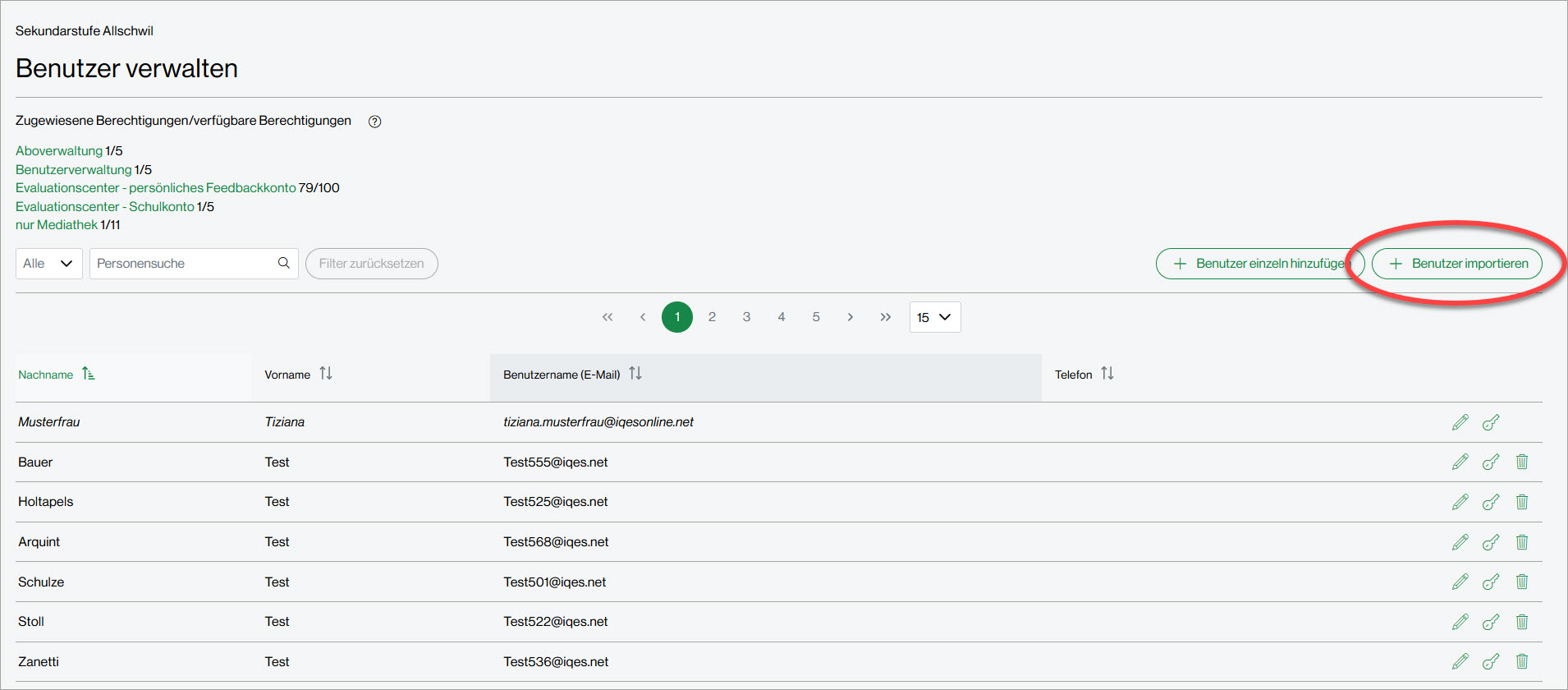
Hier sehen Sie die Liste der Benutzerinnen Ihrer Schule/Institution. Klicken Sie auf die Schaltfläche «Benutzer importieren».
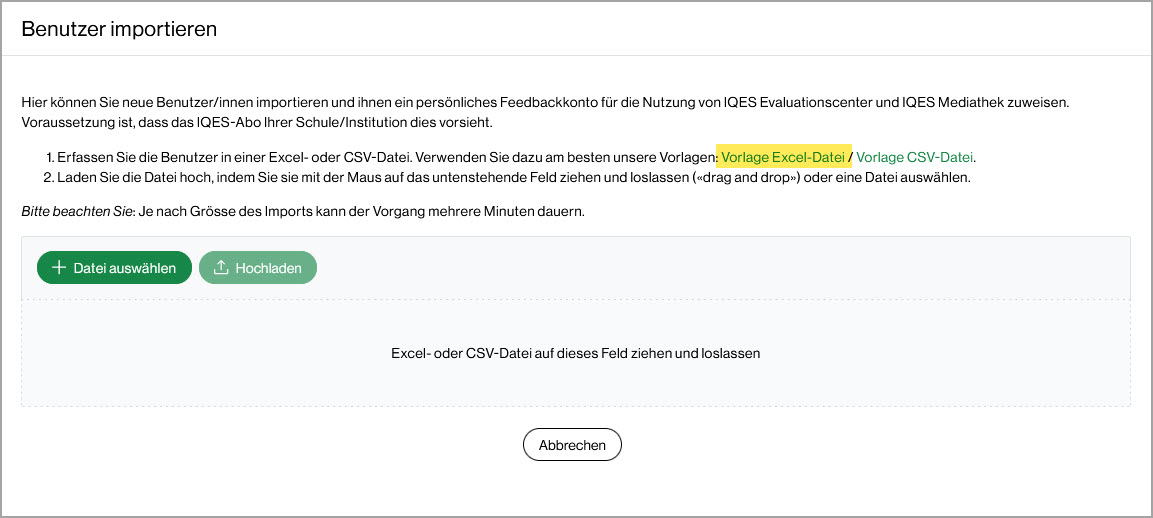
Es öffnet sich das Overlay «Benutzer importieren».
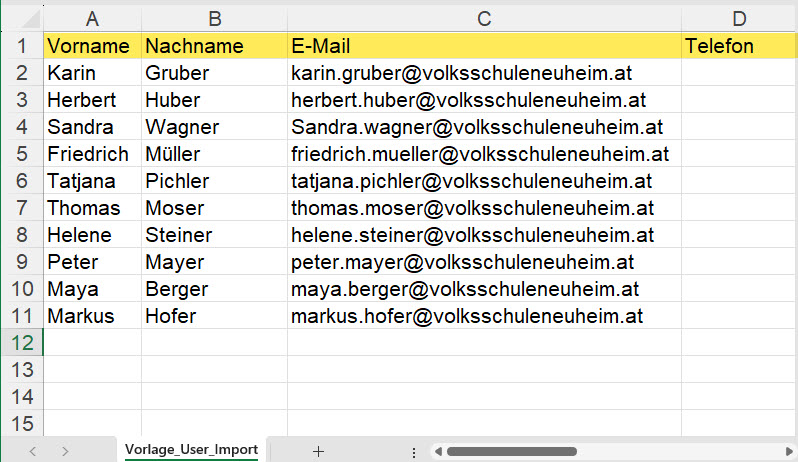
IQES stellt Ihnen eine Vorlage zur Verfügung, um die Daten in der richtigen Form bereitzustellen. Klicken Sie dazu auf den Link «Vorlage Excel-Datei», um die Datei herunterzuladen und auf Ihrem Computer zu speichern.
Öffnen Sie die Datei und tragen Sie die Benutzer/innen, welche Sie hinzufügen möchten, in die Liste ein. Beachten Sie dabei:
Speichern Sie Datei.
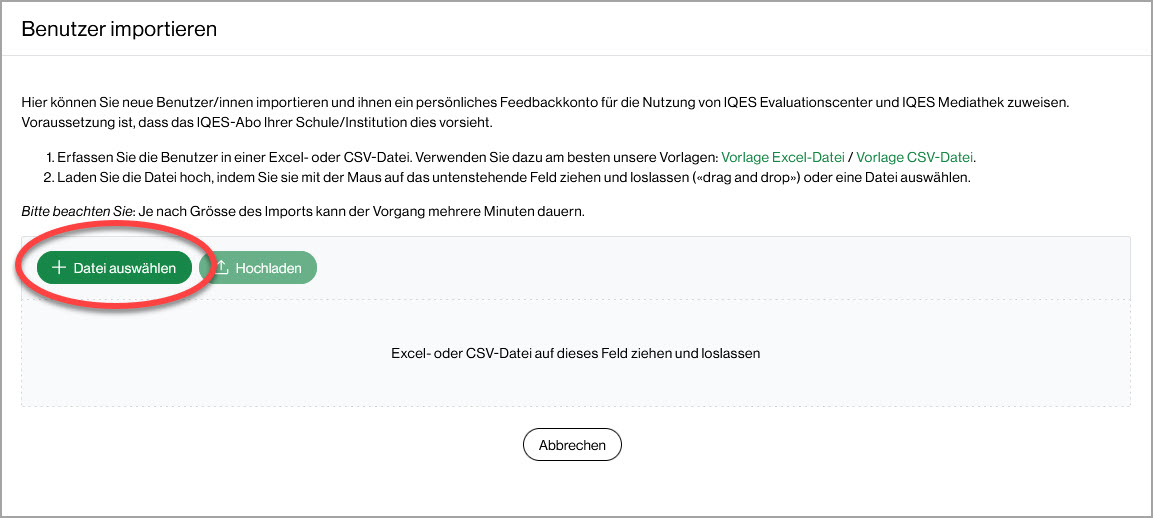
Klicken Sie auf die Schaltfläche «Datei auswählen» und wählen Sie die Datei aus, die Sie zuvor gespeichert haben. Alternativ können Sie die Datei auch mit dem Cursor über das Overlay ziehen und loslassen.
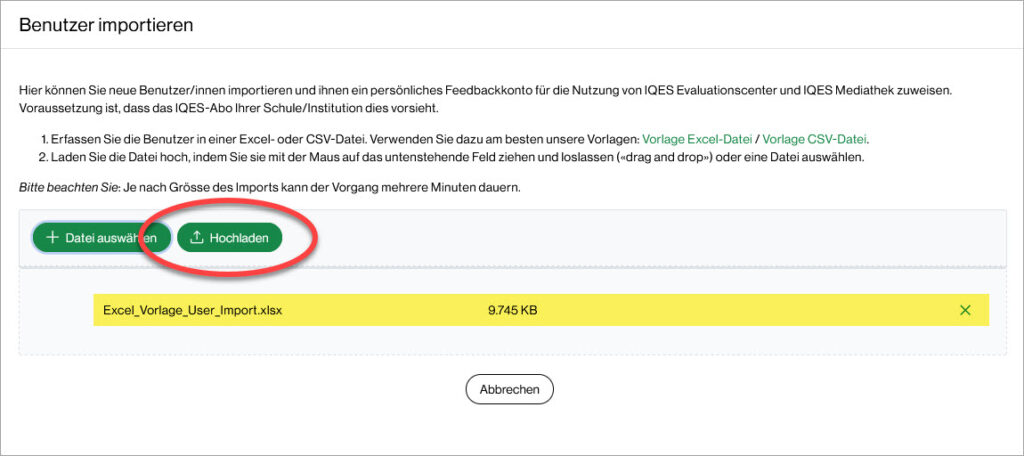
Auf dem Overlay wird nun der Name der Datei angezeigt, die Sie ausgewählt haben. Wenn es die richtige Datei ist, klicken Sie auf «Hochladen».
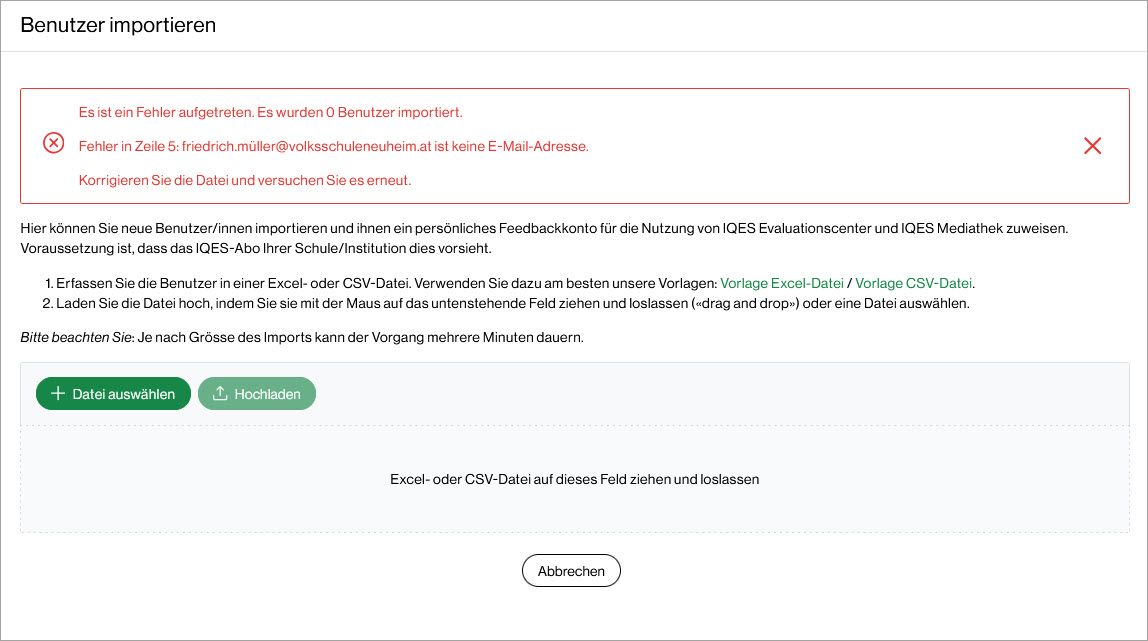
Wenn die Importdatei einen Fehler enthält, werden keine Daten importiert. Bereinigen Sie in diesem Fall die Datei und laden Sie sie erneut hoch.
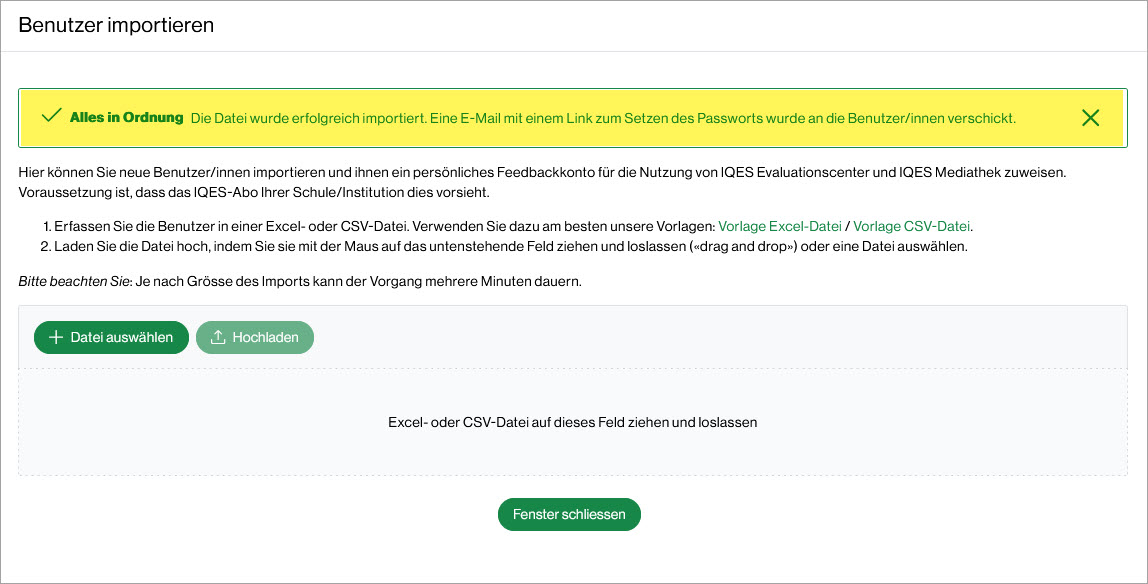
Wenn die Datei korrekt importiert werden konnte, erhalten Sie eine entsprechende Meldung. Schliessen Sie das Fenster, um die aktualisierte Benutzerliste zu sehen.
Allen Benutzern/-innen, die über die Importfunktion hinzugefügt wurden, wird automatisch die Berechtigung «Evaluationscenter – persönliches Feedbackkonto» zugewiesen.
Es kann vorkommen, dass einige der importierten Benutzer/innen bereits ein IQES-Konto haben. Diese werden per E-Mail informiert, dass sie in Ihre Schule eingeladen worden sind. Damit sie sich in Ihre Schule einloggen können, müssen sie die Einladung annehmen.
Anleitung: Einladung in eine andere Schule annehmen
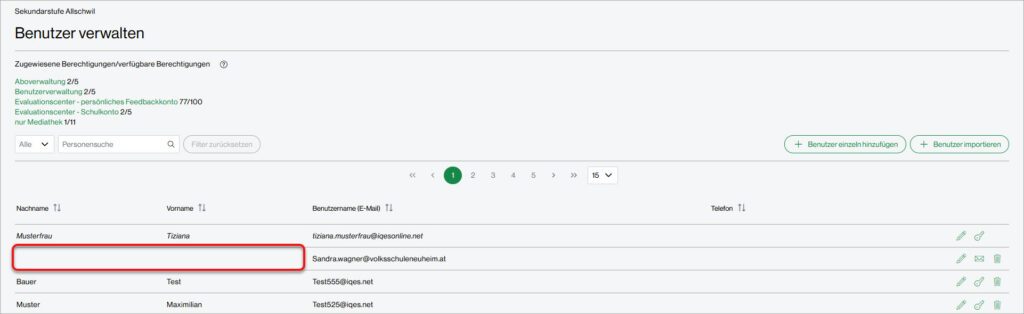
Aus Datenschutzgründen werden Ihnen Vorname und Name erst angezeigt, wenn die Benutzer/innen die Einladung angenommen haben.