

Literaturpädagogisches Zentrum Stuttgart

Das Literaturpädagogische Zentrum (LpZ)

des Literaturhauses Stuttgart hat sich seit 2013 als Knotenpunkt und Plattform für das literarische Schreiben und die sprachliche Bildung mit Schüler:innen und Lehrkräften etabliert. Gegründet mit dem Anliegen, die Schulstruktur mit Fokus auf das Fach Deutsch zu verändern, wollen wir die künstlerische Praxis des literarischen Schreibens im Unterricht fest verankern, wie es in musischen Fächern wie Musik und Kunst schon lange der Fall ist.

Zentraler Baustein hierfür ist die Lehrkräftefortbildung im Literarischen Schreiben. Zusätzlich bietet das LpZ Veranstaltungen zu Klassikern der Literaturgeschichte, Schreibwerkstätten für Schüler:innen, sowie Fachpublikationen unserer Dozent:innen.

Zur Website: www.lpz-stuttgart.de

Partnerschaft mit IQES zur Förderung des Schreibens an Schulen

»Wichtig ist uns, dass Schüler:innen Sprache und Literatur als Mittel der Selbstreflexion, der Meinungsäußerung und als Kunstform entdecken.«

Dieses Credo des Literaturpädagogischen Zentrums (LpZ) bildet die gemeinsame Leitidee für die Partnerschaft zwischen IQES und LpZ.

Durch die Kombination der pädagogisch-digitalen Expertise von IQES mit der literaturpädagogischen Kompetenz des LpZ können innovative Lehrmittel und Praxismaterialien (weiter-)entwickelt werden, mit denen die Schreibförderung systematisch in den Schulalltag integriert werden kann. Dabei steht besonders im Fokus, dass die Schüler:innen Sprache nicht nur als Kommunikationsmittel, sondern auch als Medium der Selbstreflexion und des persönlichen, künstlerischen Ausdrucks kennenlernen. Dies fördert nicht nur ihre Sprachkompetenz, sondern auch ihre Persönlichkeitsentwicklung und ihr kritisches Denken.

IQES-Publikationen von Dozierenden des LpZ

Tilman Rau

Journalistisches Schreiben im Unterricht. Themenfindung, Recherchen, Textformen

Praxisband

Tilman Rau

Journalistisches Schreiben im Unterricht. Das Reporter-ich: Meinungsfindung, Nachrichten und Journale

Ergänzungsband

Tilman Rau

Podcast im Unterricht: Radio-Projekte für Einsteiger:innen und Fortgeschrittene

Timo Brunke

Wort und Spiel im Unterricht.
Vom Sprachspiel über Poetry Slam zur Rhapsodie.

Praxisband

Timo Brunke

Wort und Spiel im Unterricht. Vom Kommunikationsspaß über Erzählspiele zum gestaltenden Sprechen.

Erweiterungsband

Tilman Rau

Alltagsschreiben/Sinnliches Schreiben.

Kartenset und Leitfaden

Ulrike Wörner

Memes kreativ im Unterricht einsetzen

Tilman Rau

7 Minuten schreiben –
Impulskarten für freies Schreiben

Ulrike Wörner, Tilman Rau, Yves Noir

Erzählendes Schreiben im Unterricht. Werkstätten für Skizzen, Prosatexte, Fotografie

Praxisband

(erscheint demnächst)

Ulrike Wörner, Tilman Rau, Yves Noir

Erzählendes Schreiben im Unterricht. Klassenroman: Handlungsstränge, Figurenentwicklung, Kapitelplanung

Ergänzungsband

(erscheint Frühjahr 2026)

Martin Schäuble

Storymaker
Das Kartenspiel rund um kreatives Schreiben

(erscheint Frühjahr 2026)

Fortbildung für Lehrkräfte: Literarisches Schreiben und sprachliche Bildung im Unterricht

Das Fortbildungsprogramm des Literaturpädagogischen Zentrums Stuttgart (LpZ) ergänzt die Lehrkräfteausbildung an Universitäten und Pädagogischen Hochschulen um das eigene literarische Schreiben. Die Vorteile einer eigenen Schreibpraxis liegen auf der Hand: Wer selbst regelmäßig schreibt, entwickelt ein Gespür für Schreibprozesse und kann die eigenen Schüler:innen besser in ihren Prozessen unterstützen.

Das Fortbildungsprogramm wird in verschiedenen Werkstattschwerpunkten angeboten: erzählendes, lyrisches, szenisches, journalistisches Schreiben und Spoken Word. Die Teilnehmenden entscheiden sich für eine Werkstatt, die sie während der Fortbildung durchlaufen. Geleitet werden die Werkstätten von Dozent:innen, die in diesem Bereich selbst künstlerisch tätig sind. Eine Beteiligung der Deutschdidaktik sorgt dafür, dass alle Inhalte und Prozesse jeweils in den Kontext Schule und in die Lehrer:innenausbildung eingebunden sind.

Alle Informationen zu den Fortbildungs­angeboten zur finden Sie unter www.lpz-stuttgart.de/angebote/lehrkraefte/fortbildungsprogramm

Zugang zur Mediathek für die Lehrpersonen:

Legen Sie Benutzername und Passwort für den unpersönlichen Zugang des Kollegiums fest.

Melden Sie sich an und gehen Sie in die Benutzerverwaltung.
(Wie man in die Benutzerverwaltung gelangt.)

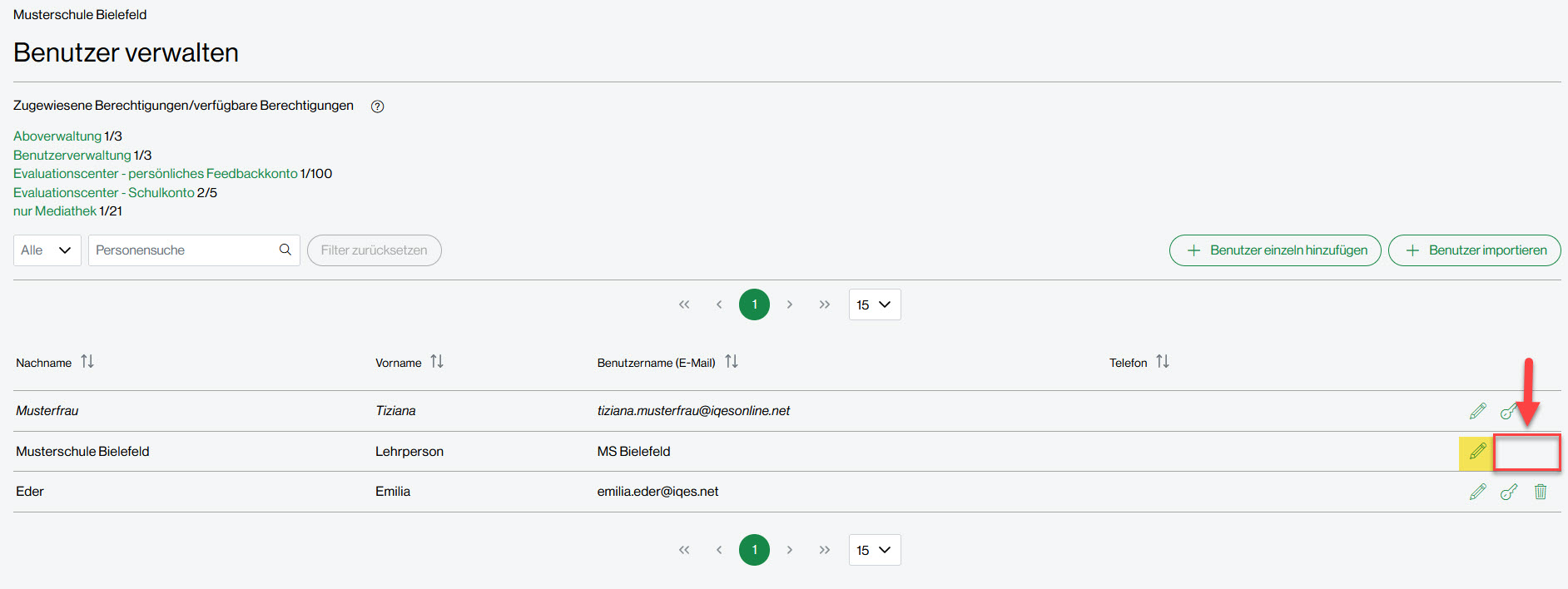
Ein unpersönliches Konto ist bereits angelegt. Sie erkennen es daran, dass die Werkzeuge für «Passwort neu setzen» und «löschen» fehlen. Klicken Sie auf den Stift, um den Zugang zu bearbeiten.

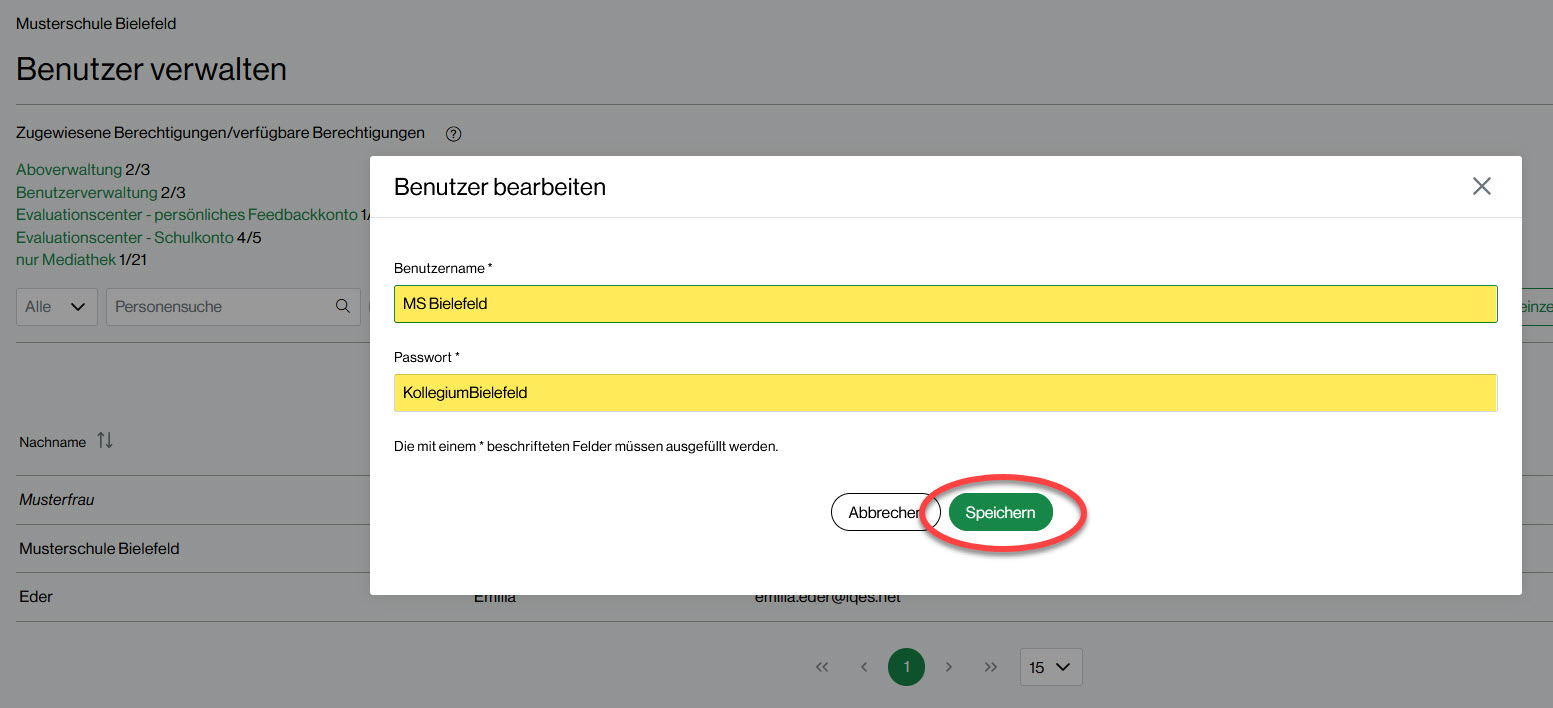
Schreiben Sie einen Benutzernamen und ein Passwort in die dafür vorgesehenen Felder und klicken Sie auf «Speichern».

Tipp: Verwenden Sie Begriffe, die einfach zu merken sind. Diesen Zugang dürfen alle Lehrpersonen verwenden, die an Ihrer Schule tätig sind.

Quick Start:

Wie Sie als Schulleitung den IQES-Schulaccount einrichten und Ihren Kolleginnen und Kollegen Zugänge erstellen können.

1 Einladung durch IQES

Sie erhalten als Schulleitung eine Einladung direkt von IQES online. In dieser E-Mail ist ein Link enthalten, mit dem Sie ein Passwort setzen können.

2 IQES-Admins festlegen

Falls Sie nicht selbst die Administration des IQES-Schulaccounts und die Benutzerverwaltung übernehmen, können Sie weitere Personen als IQES-Admin hinzufügen.

3 Zugang zur Mediathek für Lehrpersonen einrichten

Legen Sie Benutzername und Passwort für den unpersönlichen Zugang des Kollegiums fest.

4 Persönliche Konten für Lehrende einrichten

Mit der Option «Persönliche Konten» können Schulleitende interessierten Lehrpersonen die Möglichkeit bieten, eigene webbasierte Unterrichtsfeedbacks einzuholen und Online-Befragungen durchzuführen. Diese Option ist nicht im Basisabo inbegriffen. Schulleitende können bei Interesse in ihrem Adminbereich eine von ihr bestimmte Anzahl persönlicher Konten für Lehrpersonen dazubuchen.

Passwort vergessen?  
Hier erfahren Sie, wie sie sich ein neues setzen.

Zwei-Faktor-Authentifizierung
Aktivieren Sie die Zwei-Faktor-Authentifizierung, um die Sicherheit Ihres Kontos weiter zu erhöhen.

Anleitung für IQES-Administrator:innen
Video-Tutorial zur Verwaltung des IQES-Schulkontos

Persönliche Konten bestellen:

Persönliche Konten sind als Erweiterung zum Basisabonnement erhältlich.

Melden Sie sich an und rufen Sie über das Kontoverwaltungsmenu rechts oben die Aboverwaltung auf.

Wie Sie in die Aboverwaltung gelangen

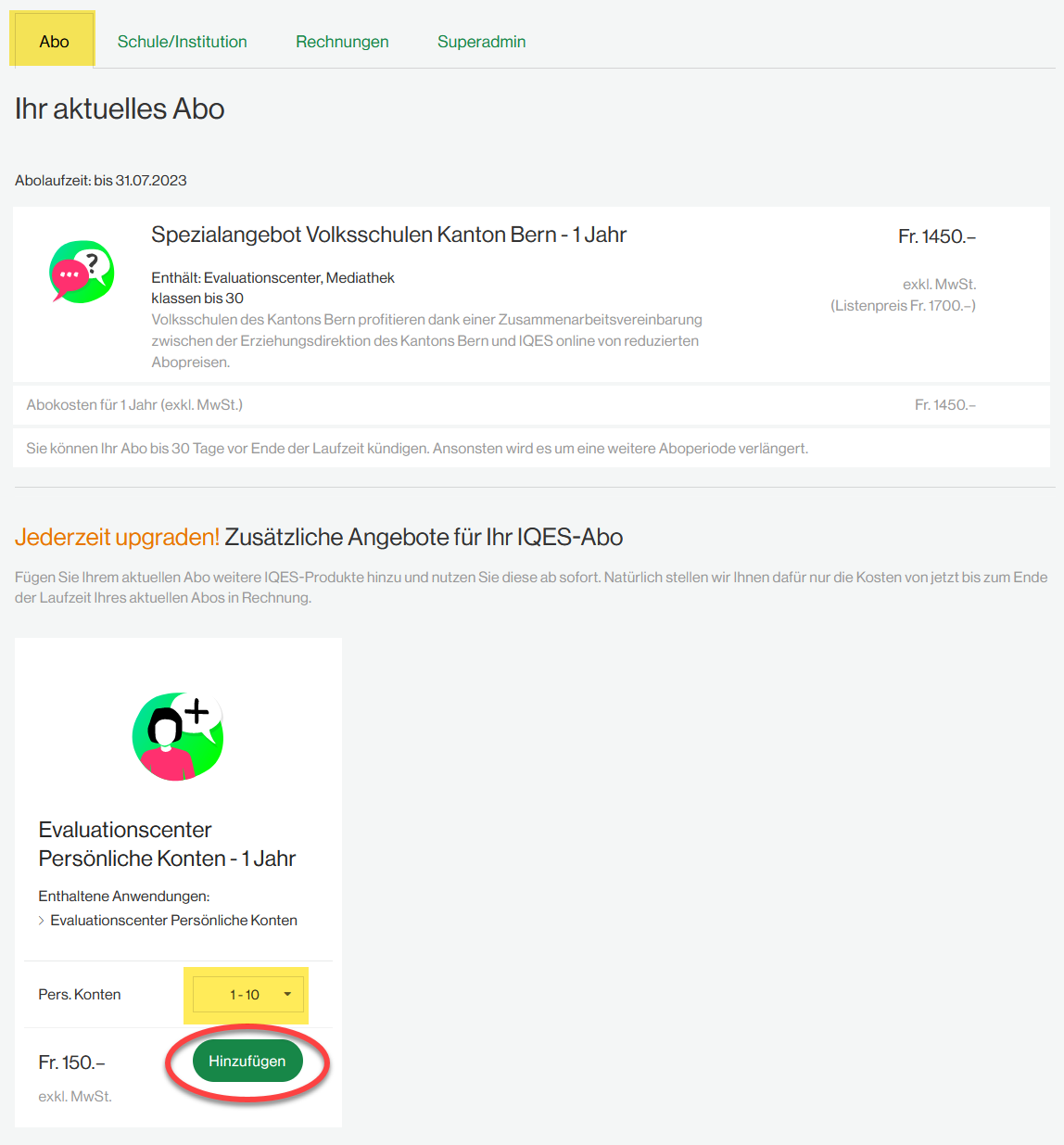
Unter der Registerkarte «Abo» sehen Sie Ihr aktuelles Abo. Darunter finden Sie das Bestellformular für die Persönlichen Konten. Wählen Sie die Zahl der Konten, die Sie benötigen, klicken Sie auf HINZUFÜGEN und folgen Sie den weiteren Anweisungen.

Nachdem Sie das Abo bestellt haben, können Sie Ihren Benutzer/innen ein Persönliches Konto zuweisen. Die folgenden Anleitungen zeigen, wie das geht:

Benutzer/innen via Massenimport hinzufügen:

Wenn Sie mehreren Personen gleichzeitig ein persönliches Feedbackkonto einrichten wollen, können Sie die Massenimportfunktion verwenden.

Melden Sie sich an und gehen Sie in die Benutzerverwaltung.
(Wie man in die Benutzerverwaltung gelangt.)

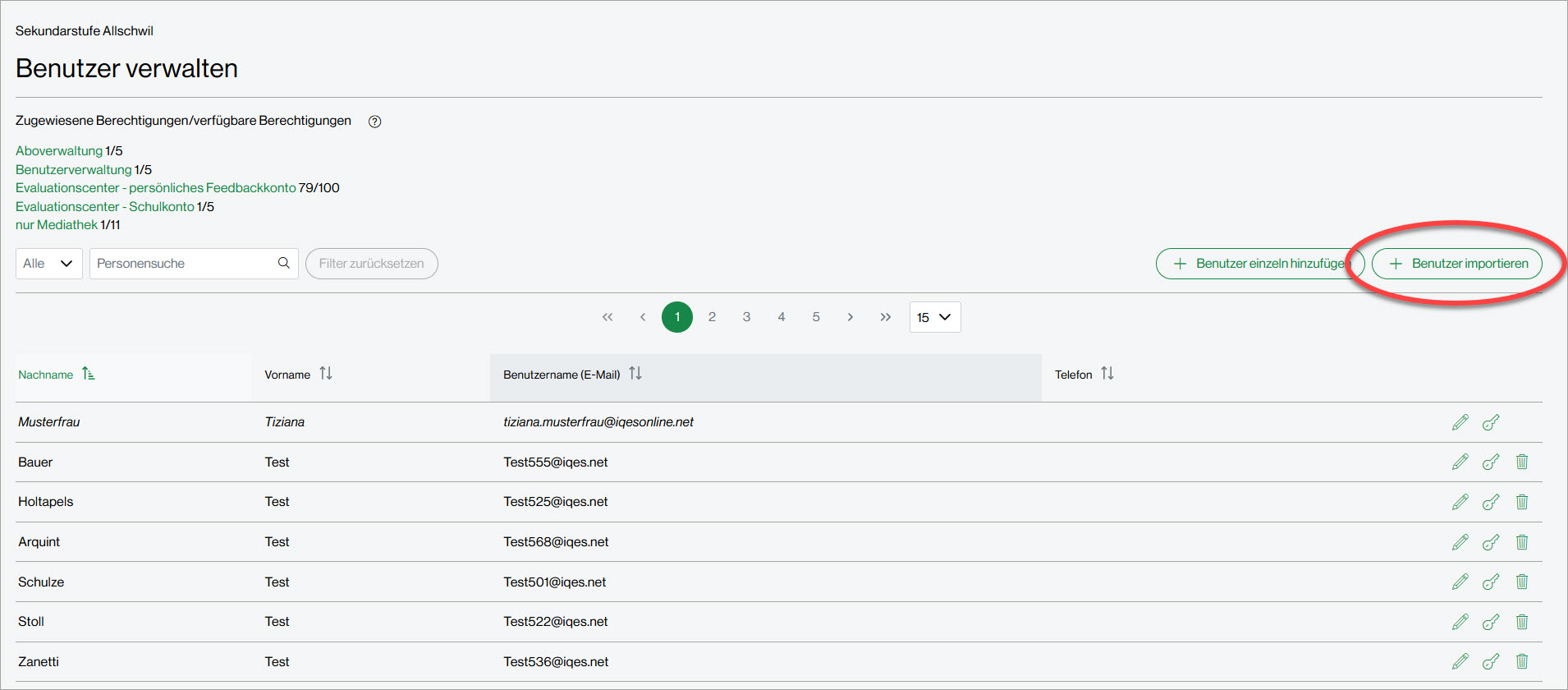
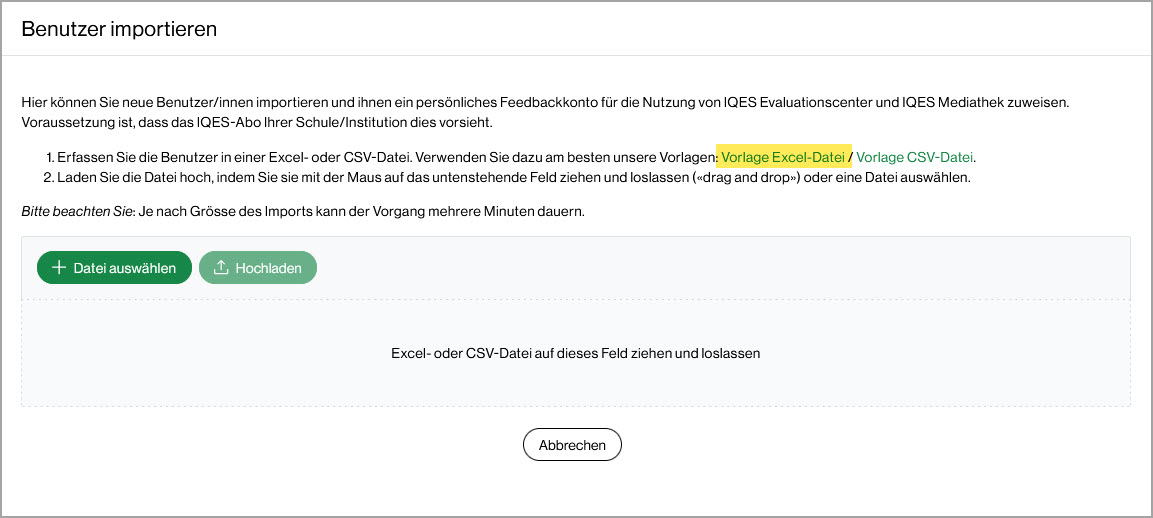
Hier sehen Sie die Liste der Benutzerinnen Ihrer Schule/Institution. Klicken Sie auf die Schaltfläche «Benutzer importieren».

Es öffnet sich das Overlay «Benutzer importieren».

IQES stellt Ihnen eine Vorlage zur Verfügung, um die Daten in der richtigen Form bereitzustellen. Klicken Sie dazu auf den Link «Vorlage Excel-Datei», um die Datei herunterzuladen und auf Ihrem Computer zu speichern.

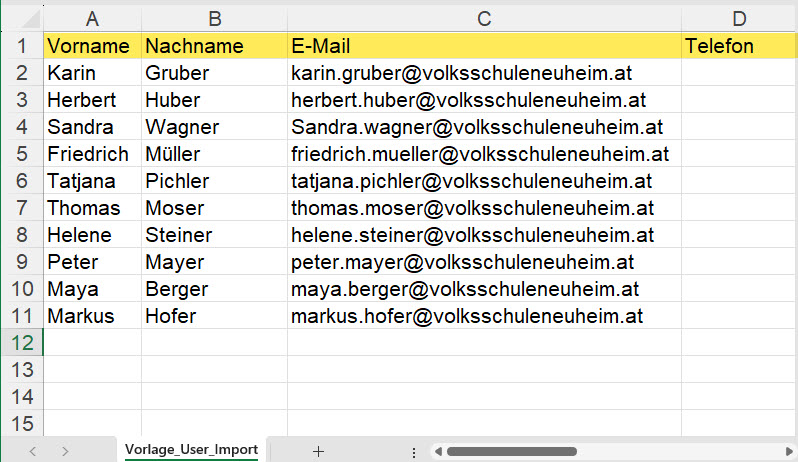
Öffnen Sie die Datei und tragen Sie die Benutzer/innen, welche Sie hinzufügen möchten, in die Liste ein. Beachten Sie dabei:

  • Die Kopfzeile muss erhalten bleiben.
  • Vorname, Nachname und E-Mail müssen zwingend angegeben werden, die Spalte Telefon kann auch leer bleiben.

Speichern Sie Datei.

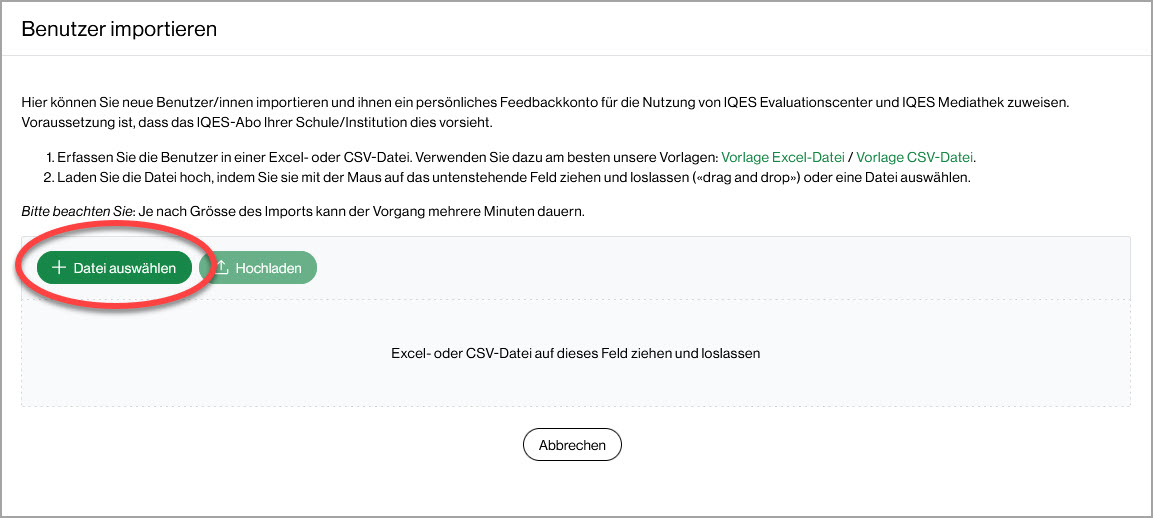
Klicken Sie auf die Schaltfläche «Datei auswählen» und wählen Sie die Datei aus, die Sie zuvor gespeichert haben. Alternativ können Sie die Datei auch mit dem Cursor über das Overlay ziehen und loslassen.

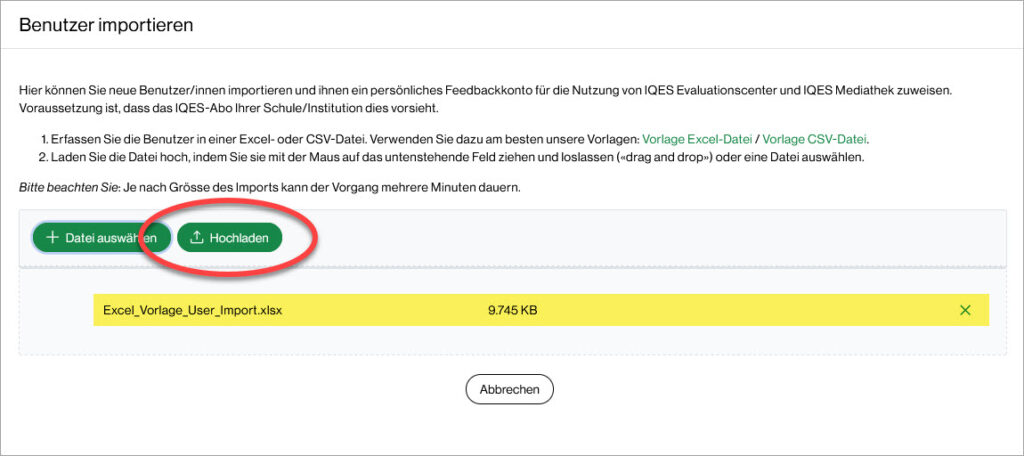
Auf dem Overlay wird nun der Name der Datei angezeigt, die Sie ausgewählt haben. Wenn es die richtige Datei ist, klicken Sie auf «Hochladen».

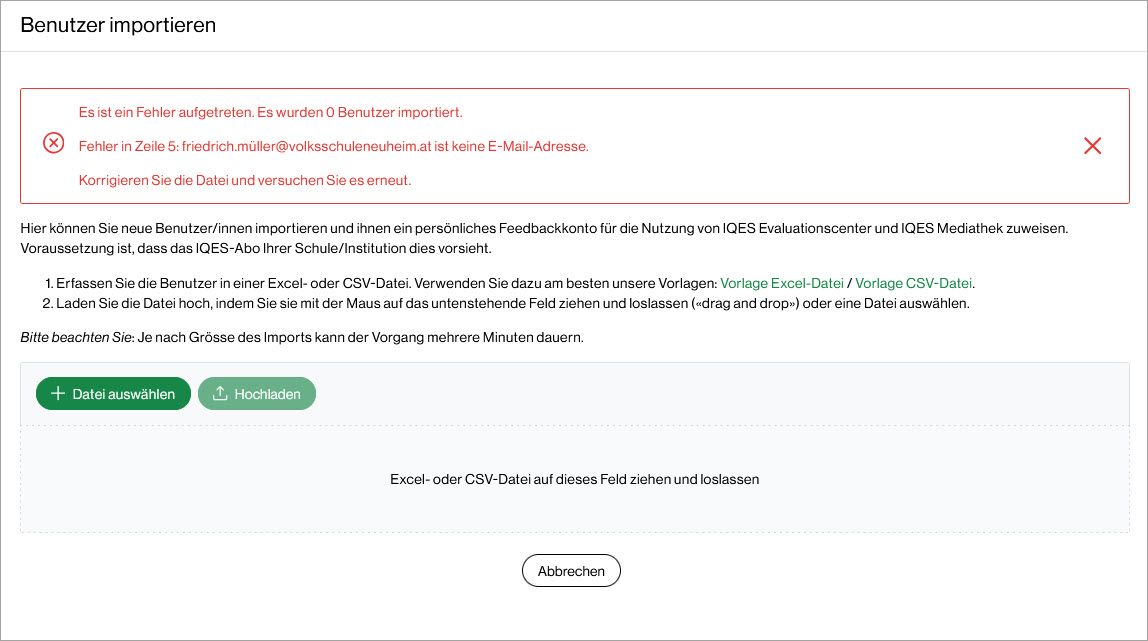
Wenn die Importdatei einen Fehler enthält, werden keine Daten importiert. Bereinigen Sie in diesem Fall die Datei und laden Sie sie erneut hoch.

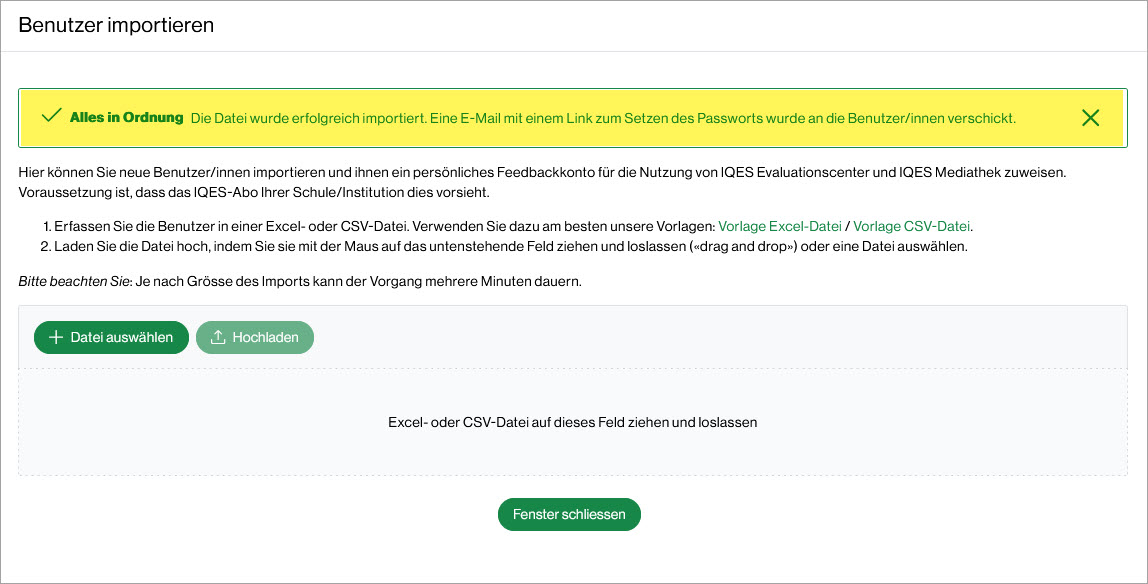
Wenn die Datei korrekt importiert werden konnte, erhalten Sie eine entsprechende Meldung. Schliessen Sie das Fenster, um die aktualisierte Benutzerliste zu sehen.

Allen Benutzern/-innen, die über die Importfunktion hinzugefügt wurden, wird automatisch die Berechtigung «Evaluationscenter – persönliches Feedbackkonto» zugewiesen.

Es kann vorkommen, dass einige der importierten Benutzer/innen bereits ein IQES-Konto haben. Diese werden per E-Mail informiert, dass sie in Ihre Schule eingeladen worden sind. Damit sie sich in Ihre Schule einloggen können, müssen sie die Einladung annehmen.

Anleitung: Einladung in eine andere Schule annehmen

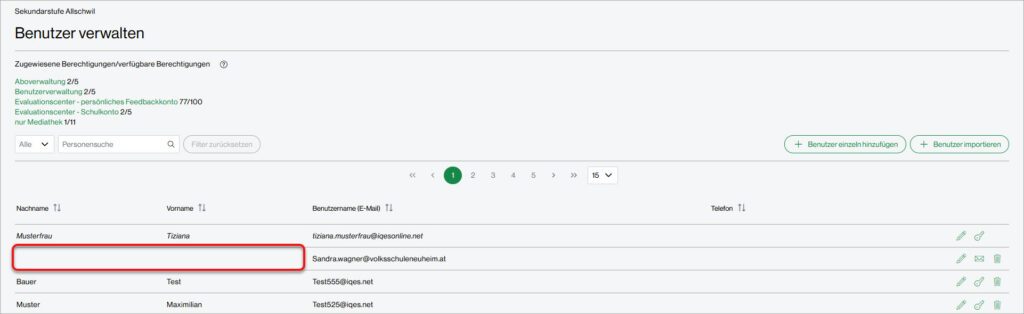
Aus Datenschutzgründen werden Ihnen Vorname und Name erst angezeigt, wenn die Benutzer/innen die Einladung angenommen haben.

Benutzer/in mit persönlichem Feedbackkonto hinzufügen:

So weisen Sie jemandem ein persönliches Feedbackkonto zu.

Melden Sie sich an und gehen Sie in die Benutzerverwaltung.
(Wie man in die Benutzerverwaltung gelangt.)

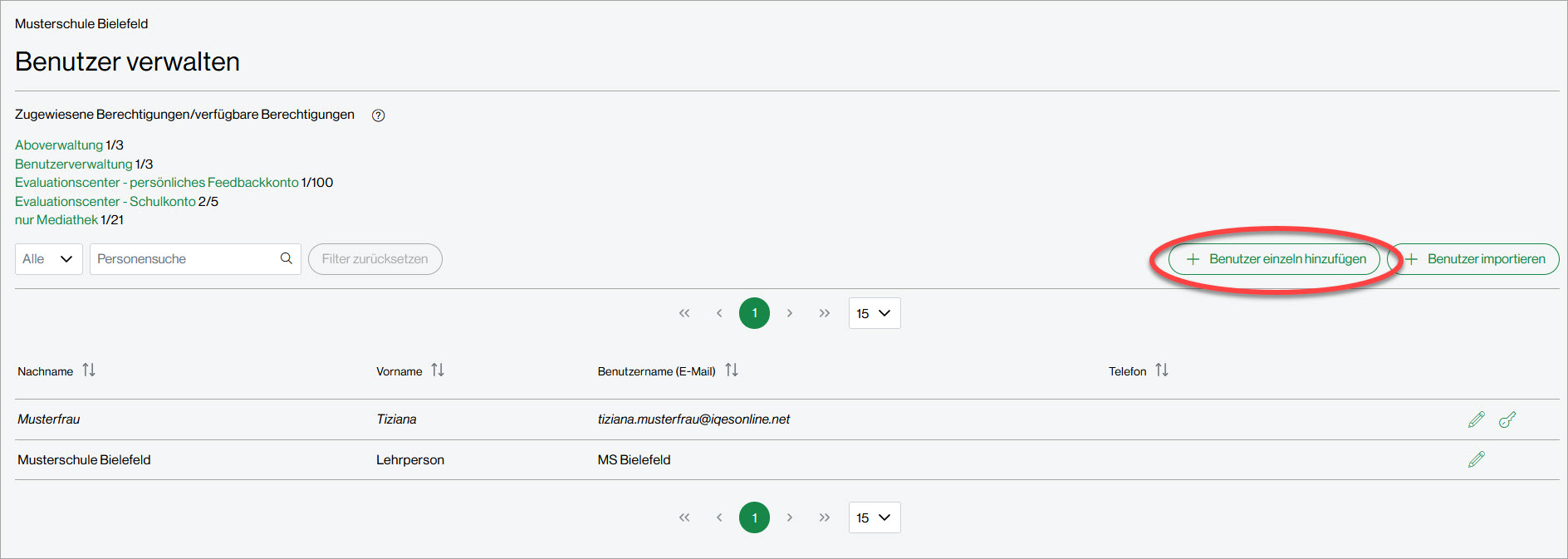
Hier sehen Sie die Liste der Benutzerinnen Ihrer Schule/Institution. Klicken Sie auf die Schaltfläche «Benutzer einzeln hinzufügen».

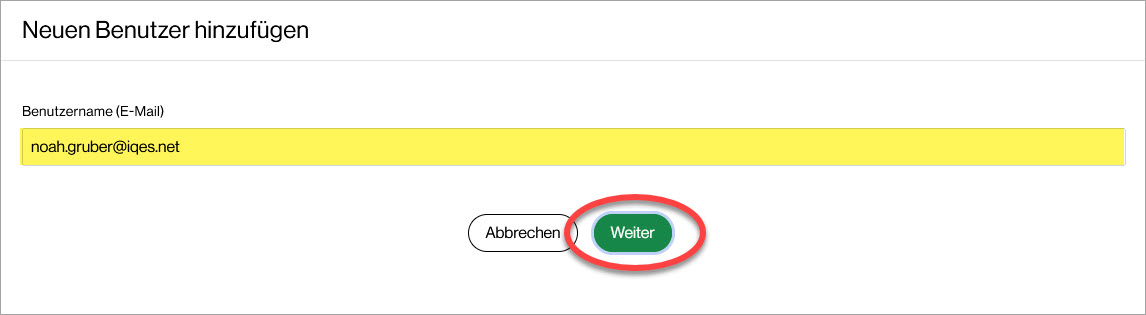
Schreiben Sie die E-Mail-Adresse des neuen Benutzers in das Feld «Benutzername (E-Mail)» und klicken Sie auf «Weiter».

Es kann vorkommen, dass die Person bereits ein IQES-Konto hat. In diesem Fall erhalten Sie die Meldung dass der Benutzername bereits existiere. 

Sie können weiterfahren, indem Sie auf «Hinzufügen» klicken. Vorname und Name brauchen Sie in diesem Fall nicht anzugeben. Sie sind bereits erfasst, werden aber aus Datenschutzgründen nicht angezeigt.

Ausführliche Informationen zu «Benutzername existiert bereits»

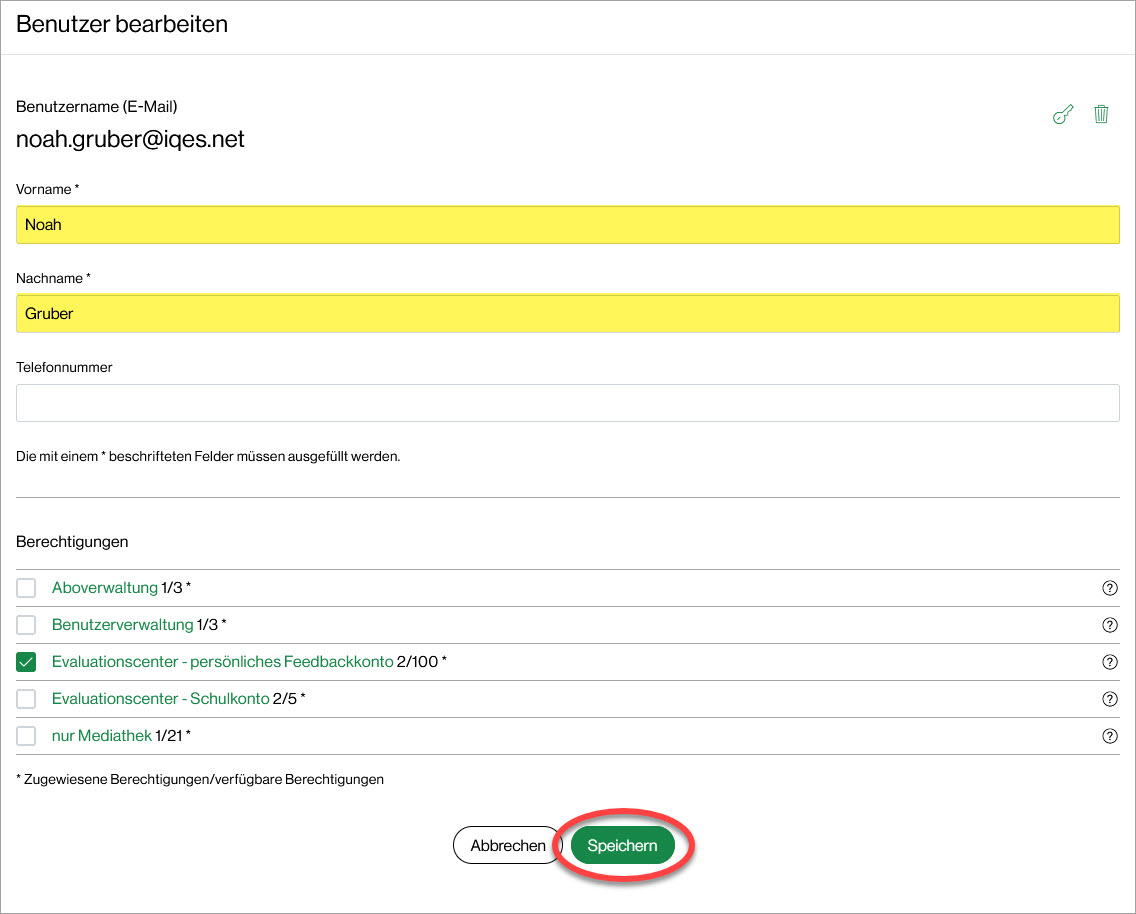
Geben Sie Vorname und Nachname ein. Optional können Sie zusätzlich die Telefonnummer eintragen. Setzen Sie anschliessend bei «Evaluationscenter: persönliches Feedbackkonto» einen Haken und klicken Sie dann auf «Speichern».

Die von Ihnen erfasste Person bekommt jetzt eine E-Mail mit einem Link, um sich das Passwort zu setzen. Anschliessend kann sie sich anmelden und das Evaluationscenter nutzen.

Ein/e Benutzer/in mit einem persönlichen Feedbackkonto hat alleinigen Zugang auf seine/ihre Fragebogen und Befragungen.

Hinweis zum Unterschied zwischen «Schulkonto» und «persönlichem Feedbackkonto»

Administrator/in hinzufügen:

Übergeben Sie Ihrem Nachfolger/Ihrer Nachfolgerin die Admin-Rechte oder fügen Sie eine weitere Person mit Admin-Rechten hinzu. Die Admin-Berechtigung kann an insgesamt drei Personen vergeben werden.

Melden Sie sich an und gehen Sie in die Benutzerverwaltung.
(Wie man in die Benutzerverwaltung gelangt.)

Hier sehen Sie die Liste der Benutzerinnen Ihrer Schule/Institution. Klicken Sie auf die Schaltfläche «Benutzer einzeln hinzufügen».

Schreiben Sie die E-Mail-Adresse der neuen Administratorin in das Feld «Benutzername (E-Mail)» und klicken Sie auf «Weiter».

Es kann vorkommen, dass die Person bereits ein IQES-Konto hat. In diesem Fall erhalten Sie die Meldung dass der Benutzername bereits existiere. 

Sie können weiterfahren, indem Sie auf «Hinzufügen» klicken. Vorname und Name brauchen Sie in diesem Fall nicht anzugeben. Sie sind bereits erfasst, werden aber aus Datenschutzgründen nicht angezeigt.

Ausführliche Informationen zu «Benutzername existiert bereits»

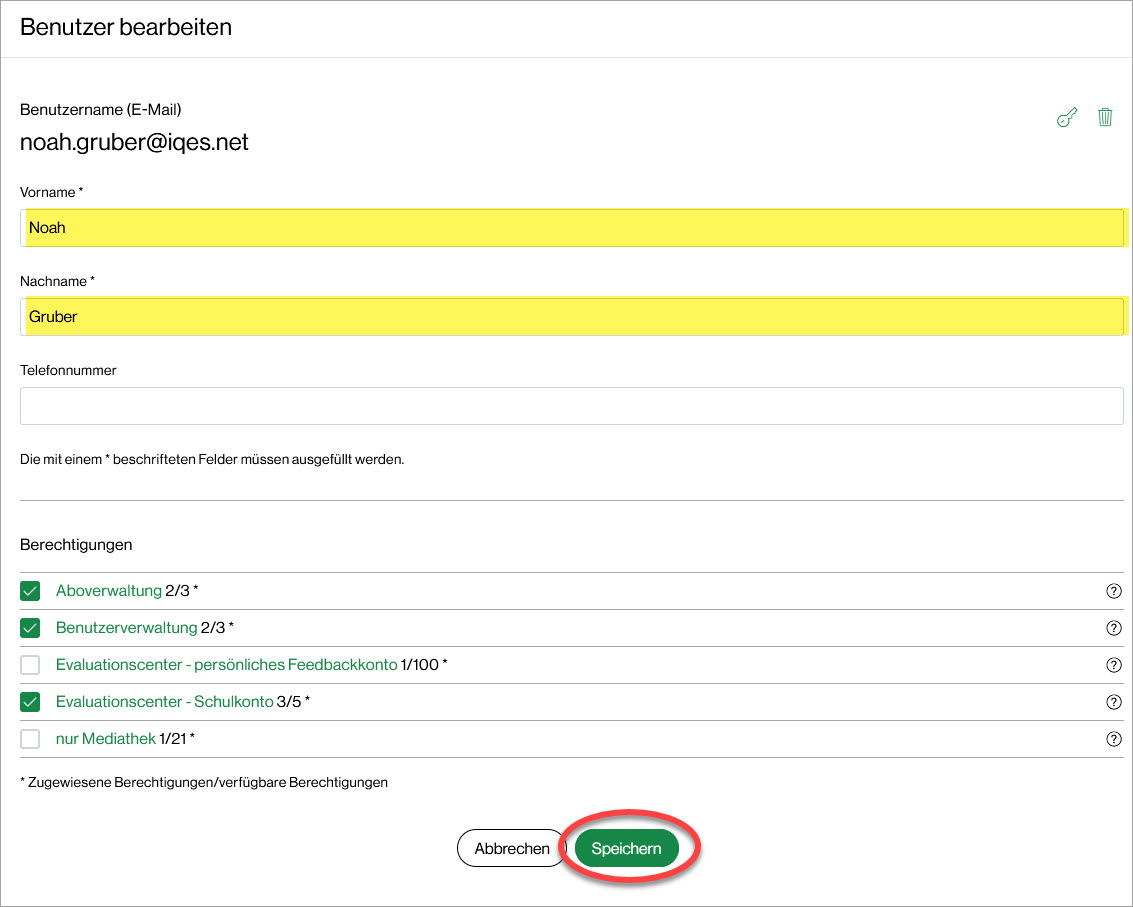
Geben Sie Vorname und Nachname ein. Optional können Sie zusätzlich die Telefonnummer eintragen. Weisen Sie anschliessend der Person die beiden Admin-Berechtigungen «Aboverwaltung» und «Benutzerverwaltung» zu.

Aboverwaltung

  • Abonnementdetails einsehen (z. B. Laufzeit, Umfang)
  • zusätzliche Produkte bestellen
  • Schulangaben (z. B. Adresse, Kontaktdaten) aktualisieren

Benutzerverwaltung

  • neue Benutzer/innen anlegen
  • bestehende Benutzer/innen bearbeiten
  • Benutzer/innen aus der Schule entfernen

Bei Bedarf weisen Sie der Person weitere Berechtigungen zu, wie «persönliches Feedbackkonto» und «Schulkonto». Wenn Sie die Berechtigungen gesetzt haben, klicken Sie auf «Speichern». Die neue Benutzerin bekommt eine E-Mail und kann sich mit den darin enthaltenen Angaben ein Passwort setzen.

Passwort vergessen:

Wenn Sie Ihr Passwort nicht mehr wissen, können Sie sich ein neues setzen. Hier erfahren Sie wie das geht.

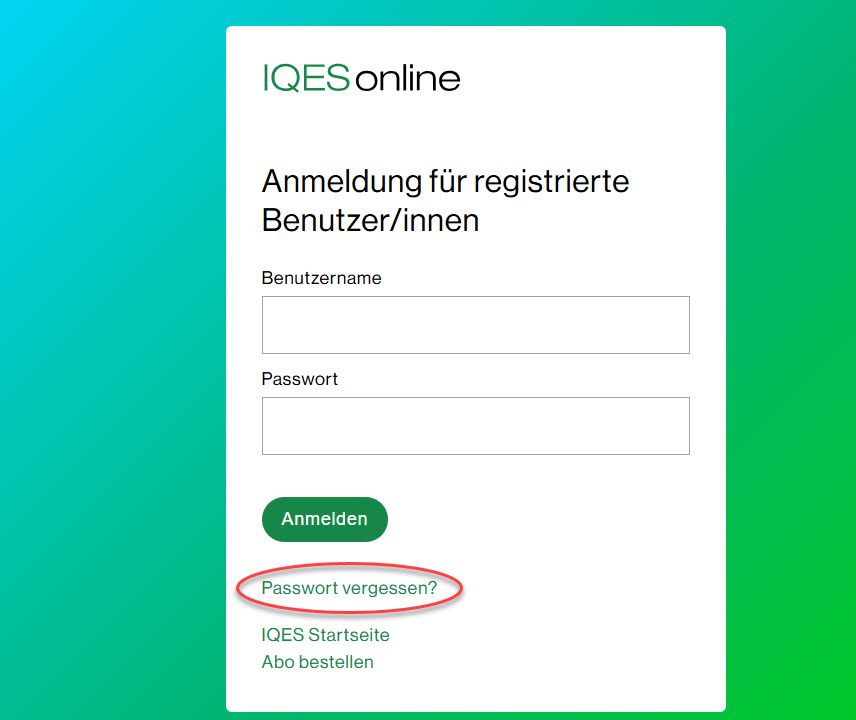
Klicken Sie auf der Anmeldeseite auf den Link «Passwort vergessen» oder folgen Sie direkt diesem Link: Passwort vergessen.

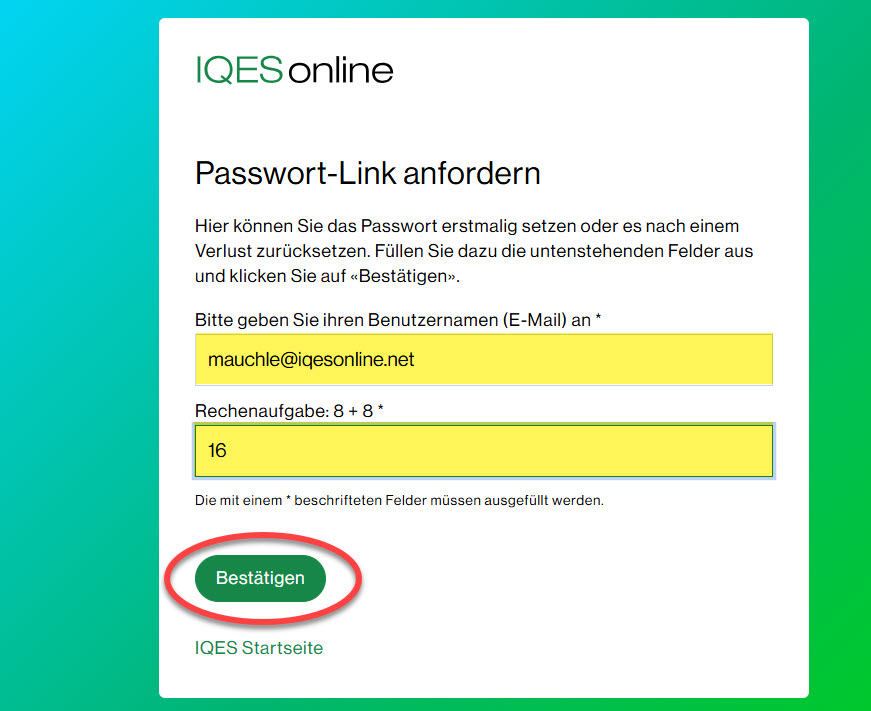
Schreiben Sie Ihren Benutzernamen in das Feld «Benutzername (E-Mail)» und lösen Sie die Rechenaufgabe.

Klicken Sie anschliessend auf «Bestätigen».

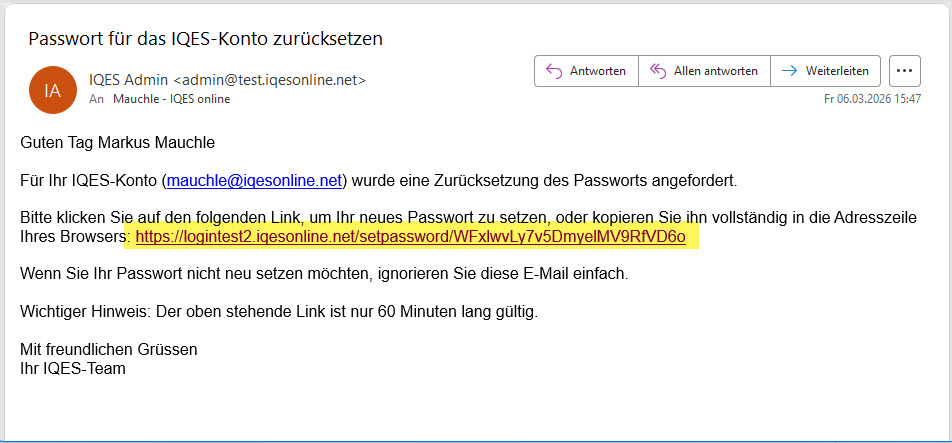
Sie erhalten eine E-Mail an die Adresse, die Sie eingegeben haben. Klicken Sie auf den Link in der E-Mail oder kopieren Sie ihn in die Adresszeile Ihres Browsers.

Wichtig: Der Link ist nur 60 Minuten lang gültig.

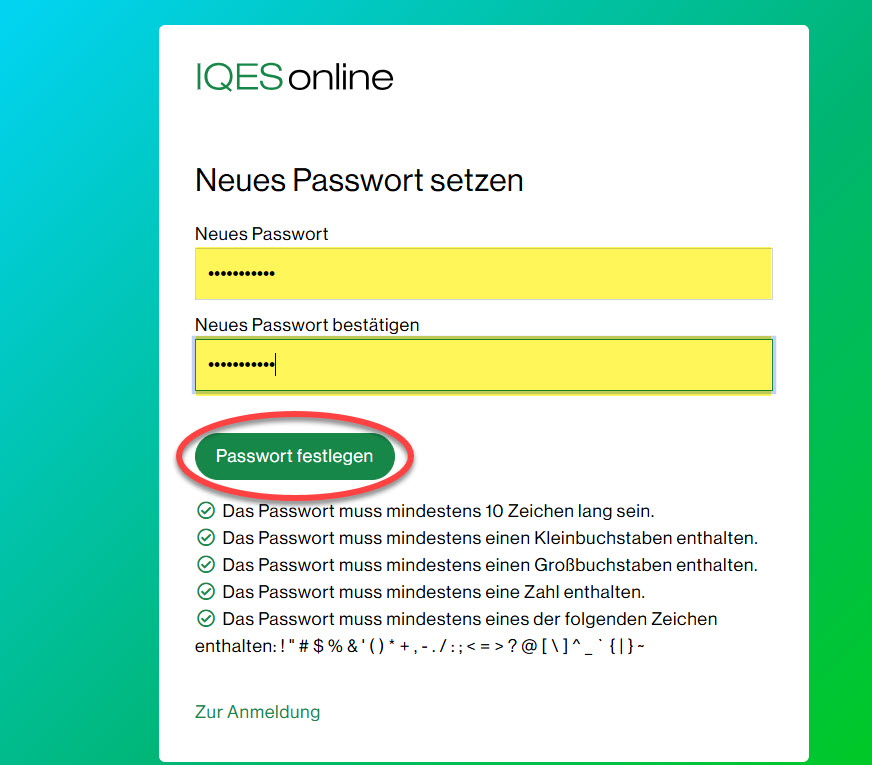
Schreiben Sie das gewünschte Passwort in das Feld «Neues Passwort» und wiederholen Sie die Eingabe im Feld «Neues Passwort bestätigen». Klicken Sie dann auf «Passwort festlegen».

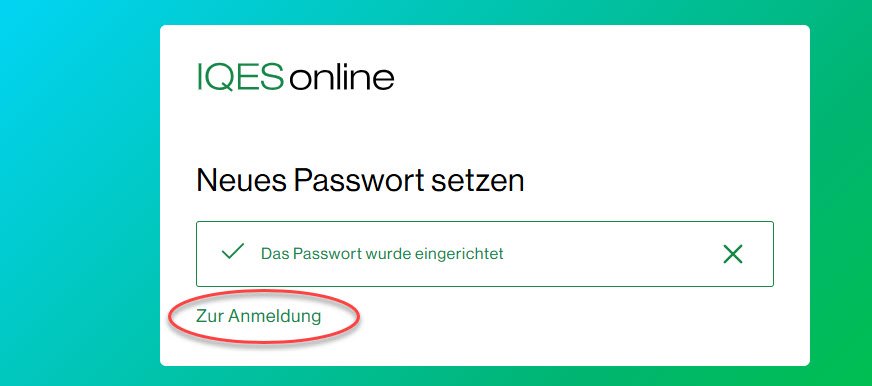
Das neue Passwort wird gespeichert. Sie können sich jetzt damit anmelden.