







Logos Niedersachsen Landesschlubehörde, Landkreise Friesland, Osnabrück und Emsland

Materialien aus den Kick-off-Veranstaltungen und Netzwerktreffen:

Präsentationen aus den vergangenen Veranstaltungen

Netzwerktreffen Landkreis Osnabrück

12. November 2020

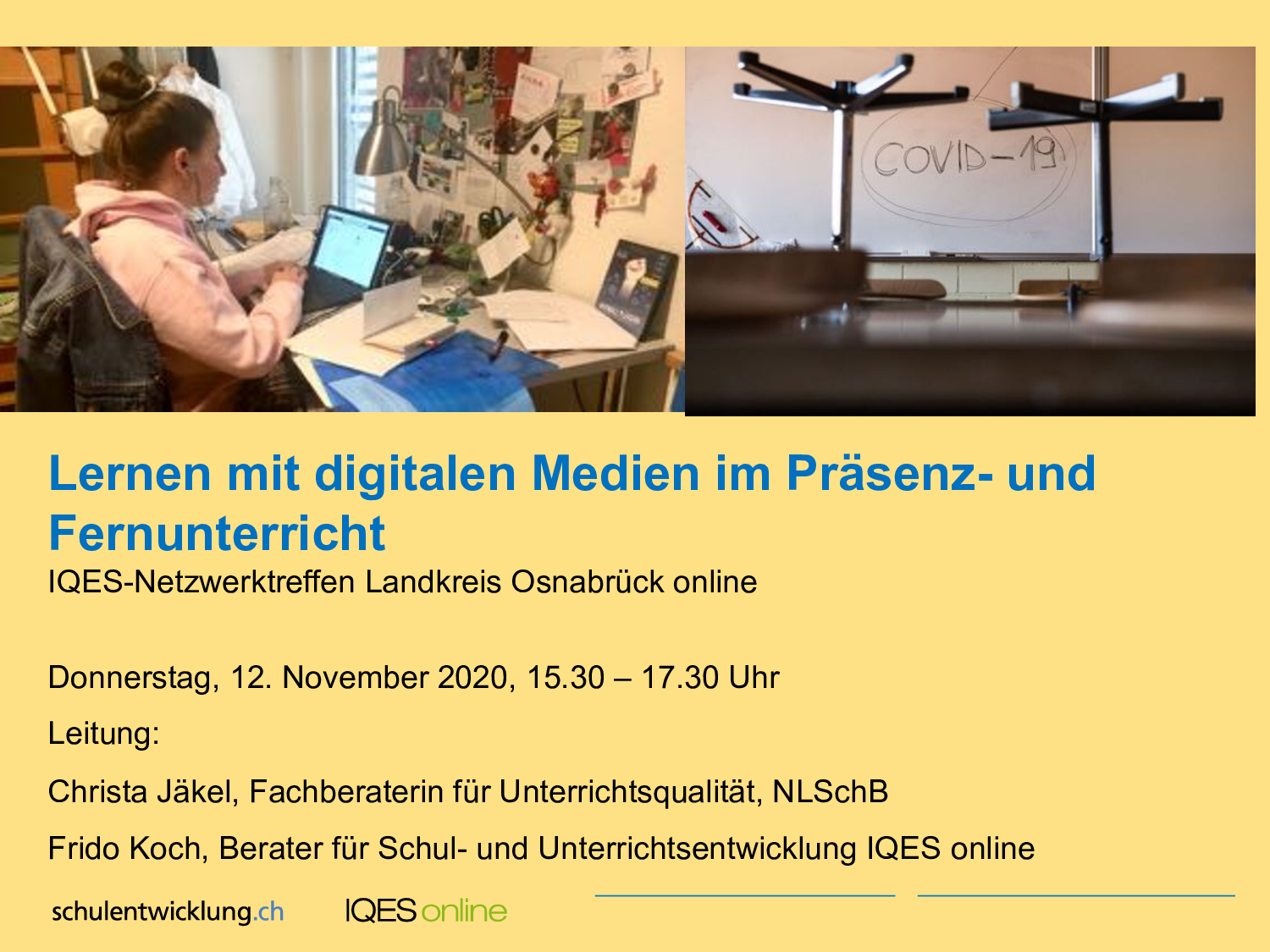
Foliensatz Lernen mit digitalen Medien im Präsenz- und Fernunterricht

IQES-Netzwerktreffen Landkreis Osnabrück online vom 12. November 2020

Autor/Autorin: Christa Jäkel, Frido Koch

Umfang/Länge: 19 Seiten

Fächer: alle Fächer

Stufen: alle Stufen

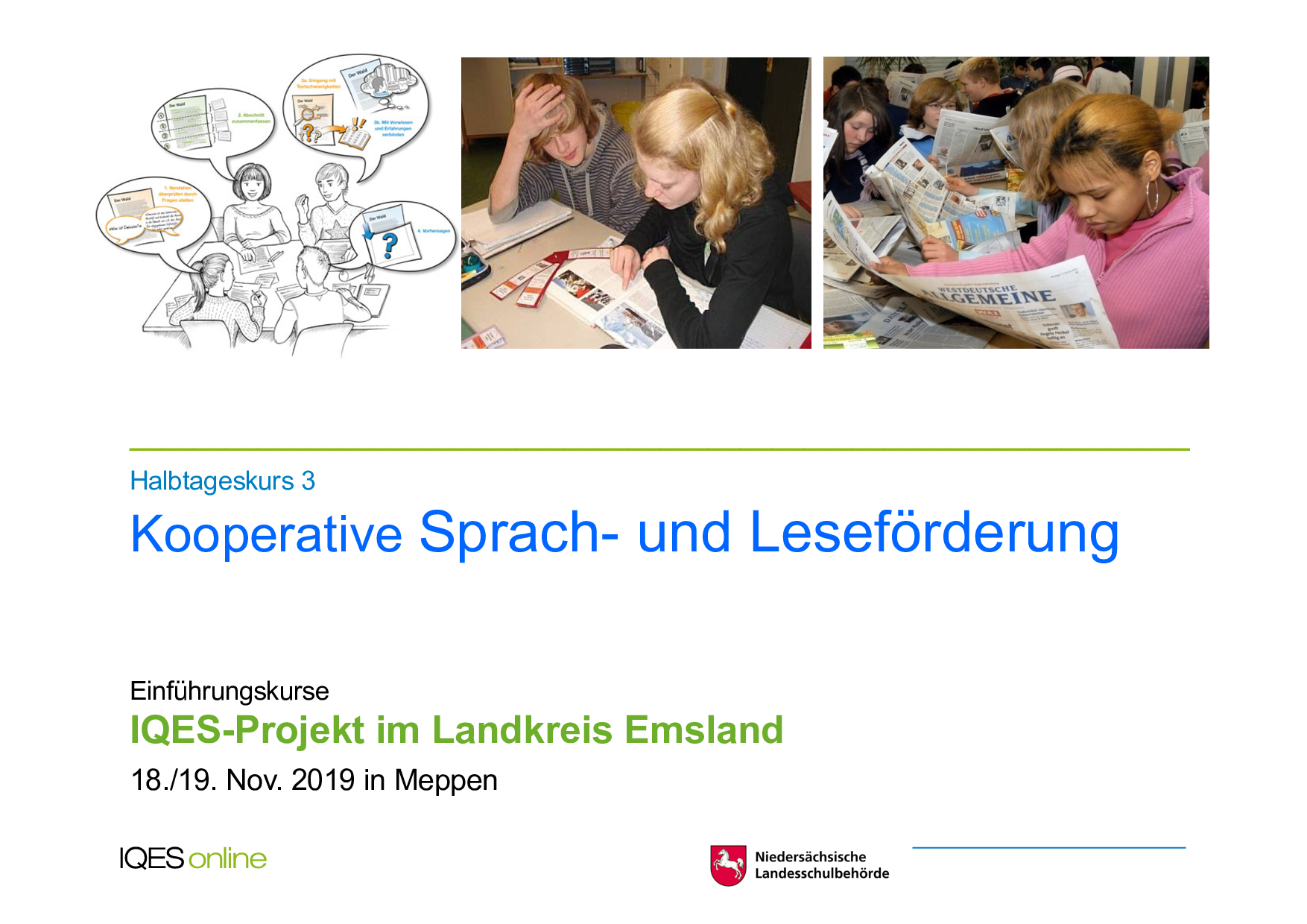
Einführungskurse IQES-Projekt im Landkreis Emsland

18./19. November 2019 in Meppen

Handout Kooperative Sprach- und Leseförderung 1

Einführungskurs IQES-Projekt im Landkreis Emsland, 18./19. Nov. 2019 in Meppen

Umfang/Länge: 91 Seiten

Fächer: Deutsch

Stufen: alle Stufen

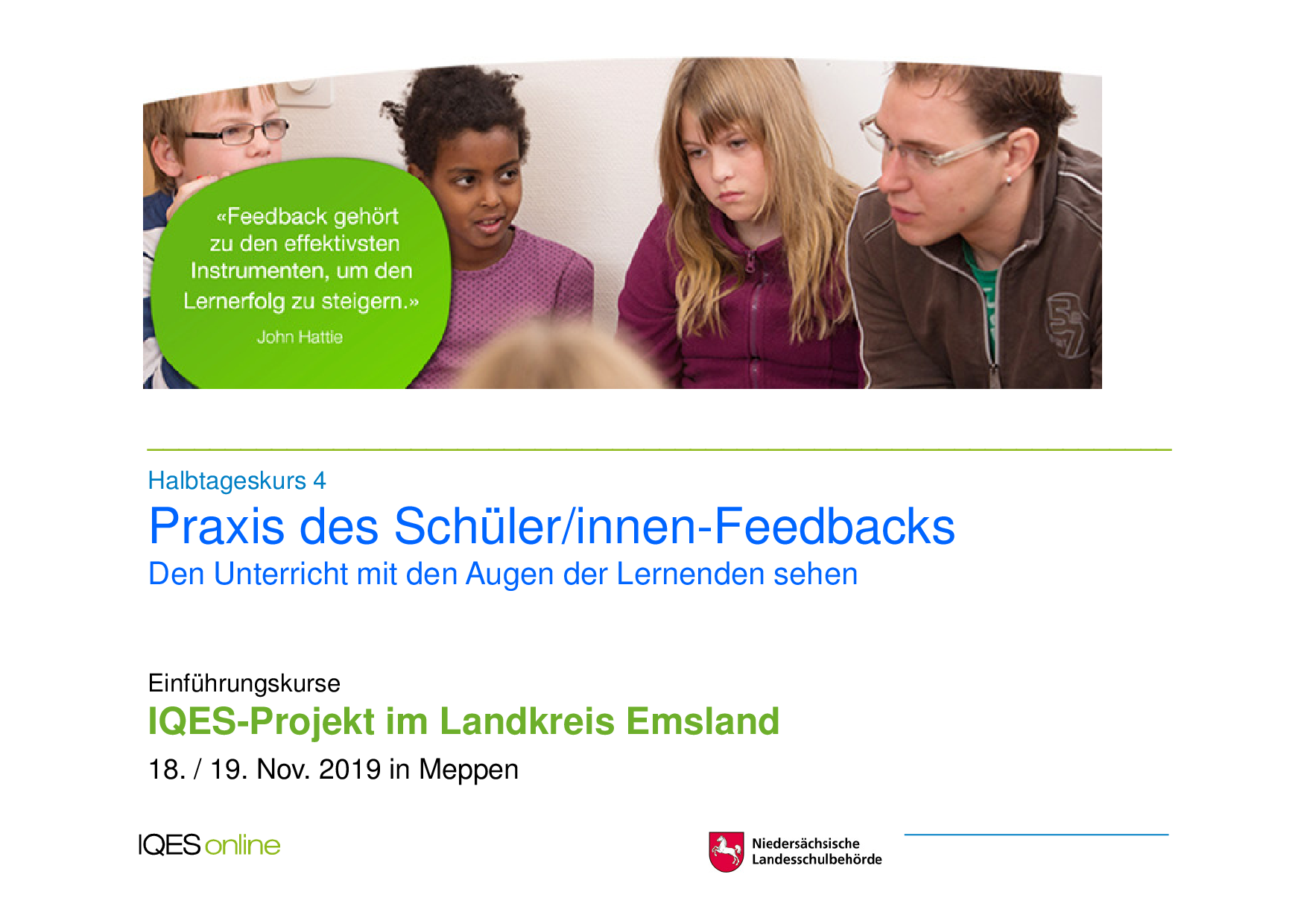
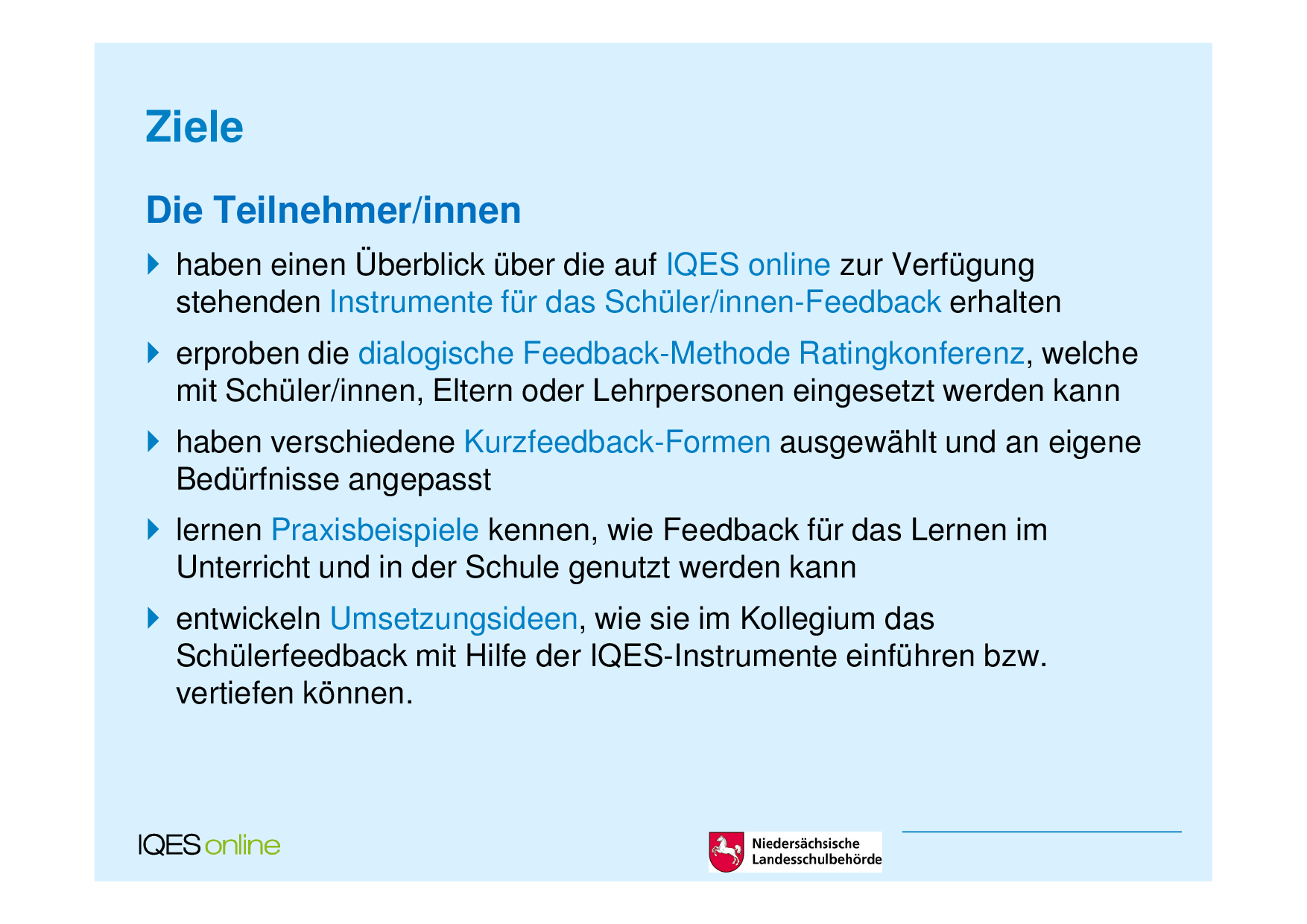
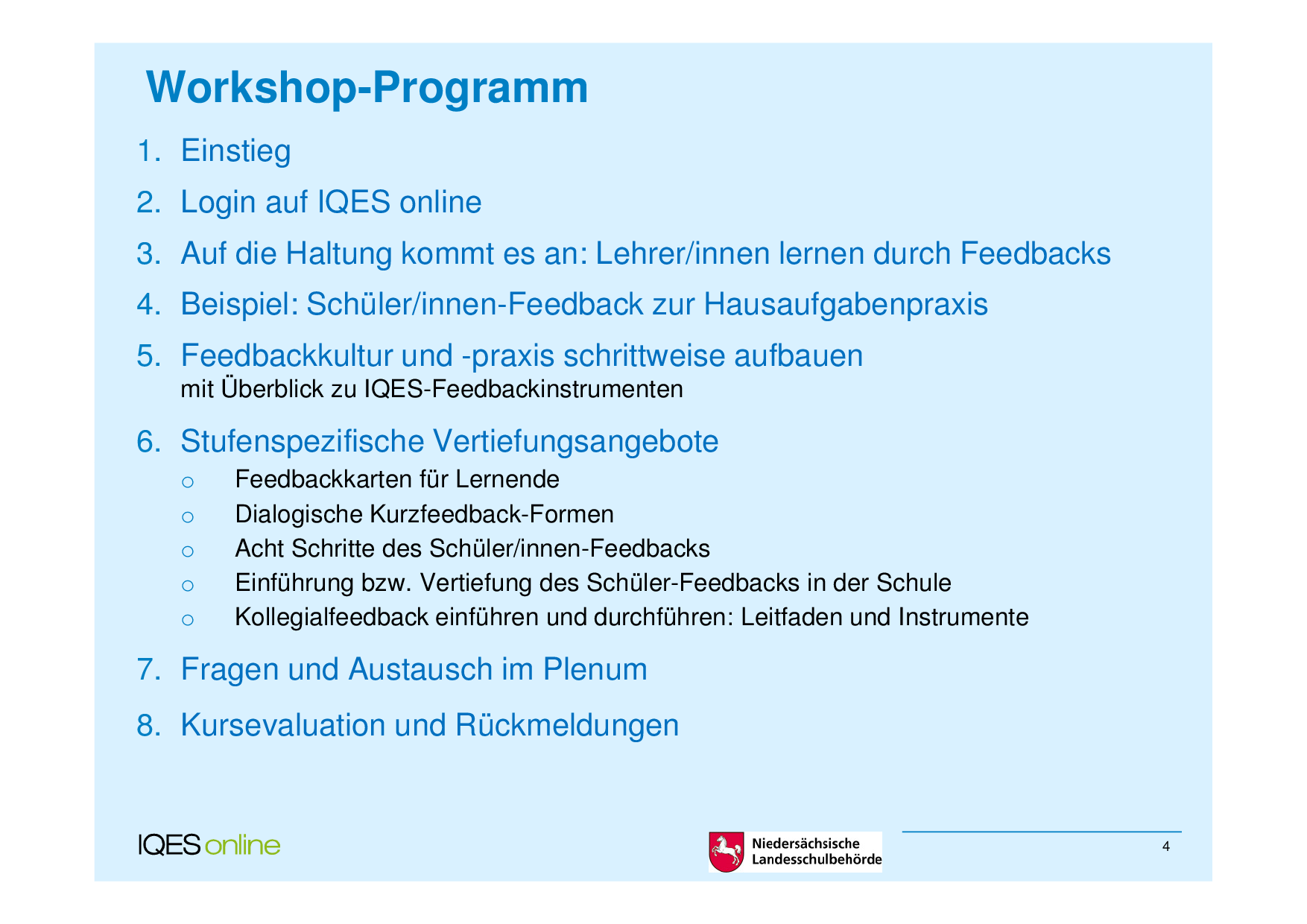
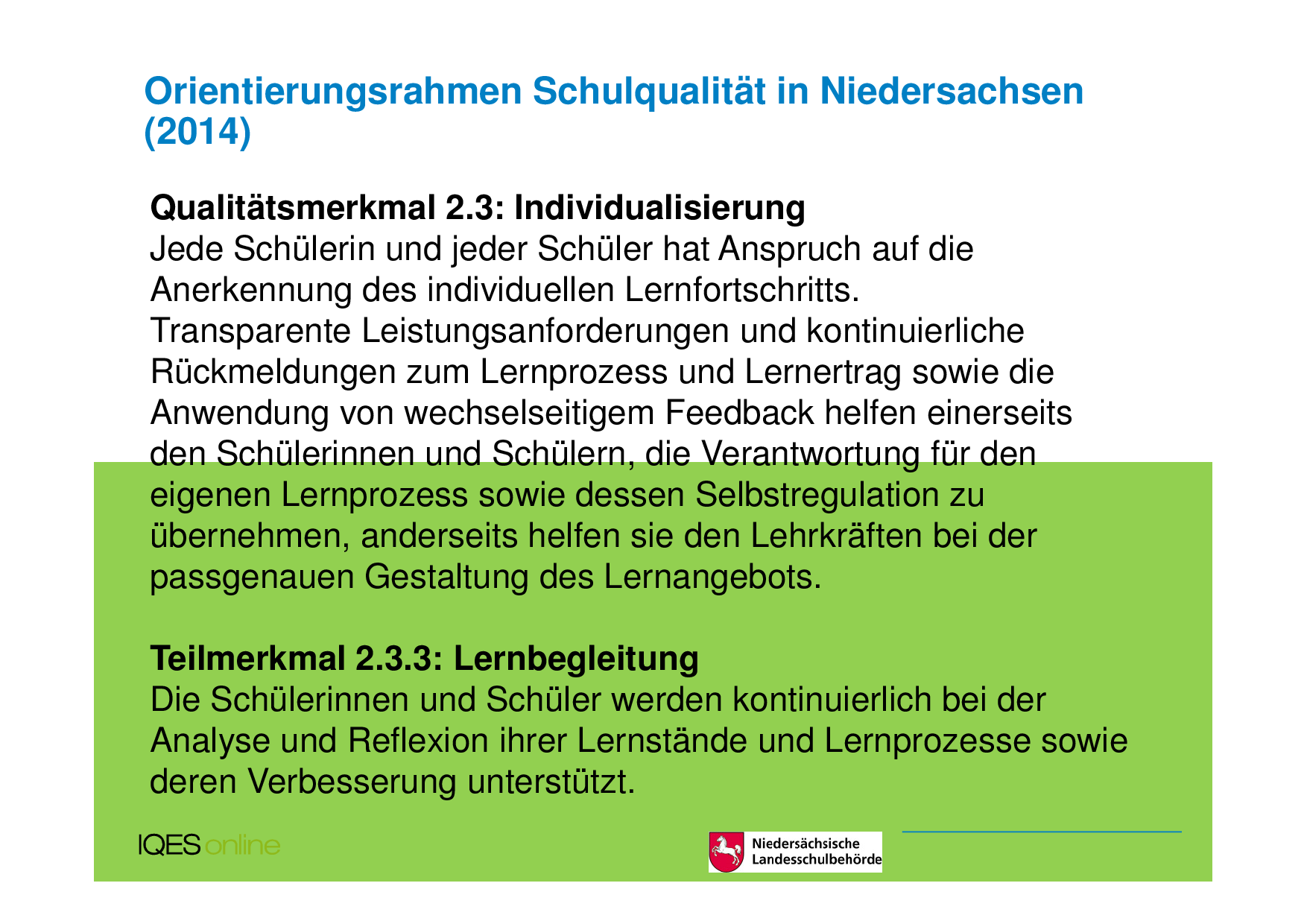
Handout Praxis des Schüler/innen-Feedbacks

Den Unterricht mit den Augen der Lernenden sehen. Einführungskurse IQES-Projekt im Landkreis Emsland 18. / 19. Nov. 2019 in Meppen
Umfang/Länge: 73 Seiten

Fächer: alle Fächer

Stufen: alle Stufen

Netzwerktreffen im Landkreis Osnabrück

18. November 2019

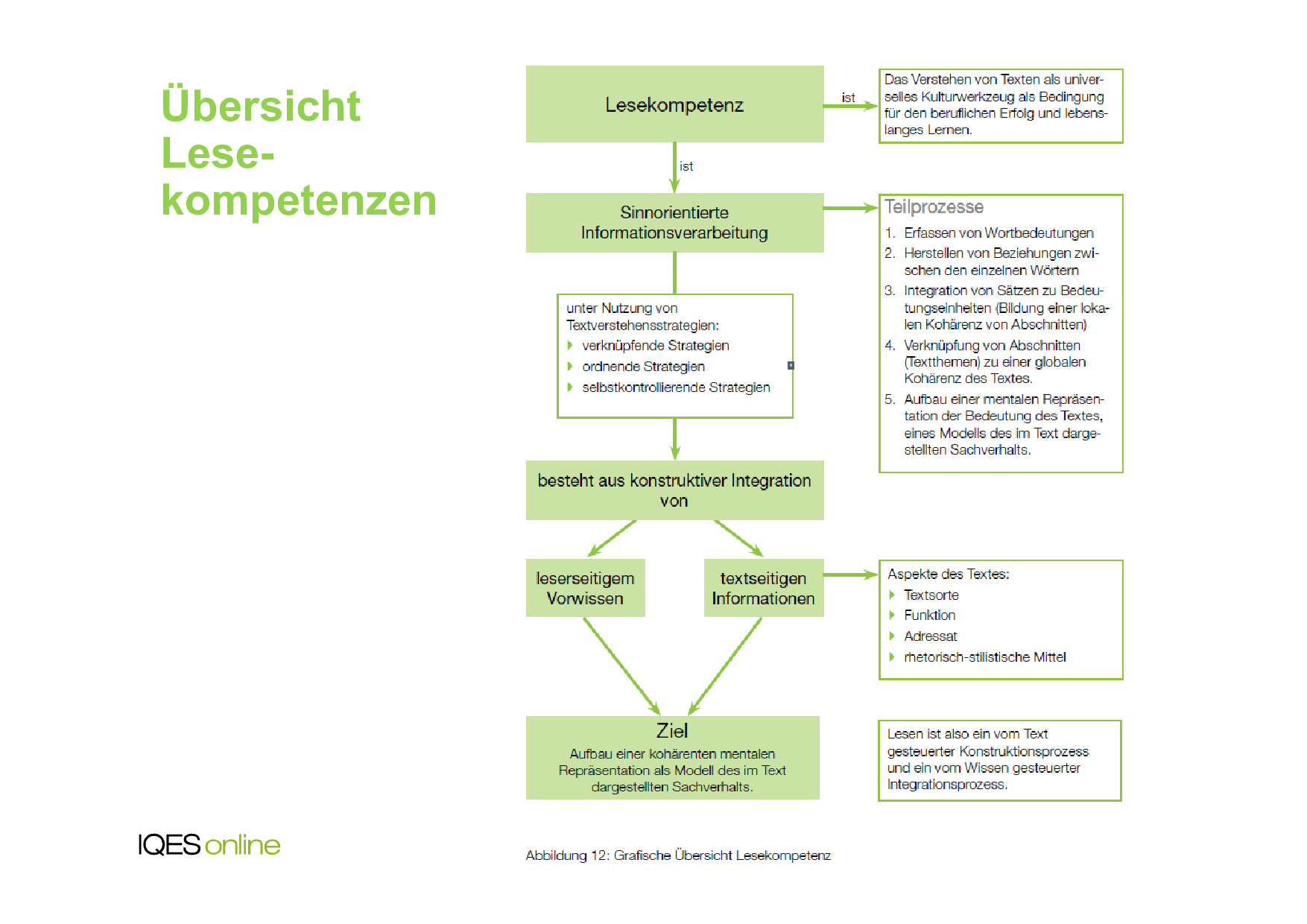
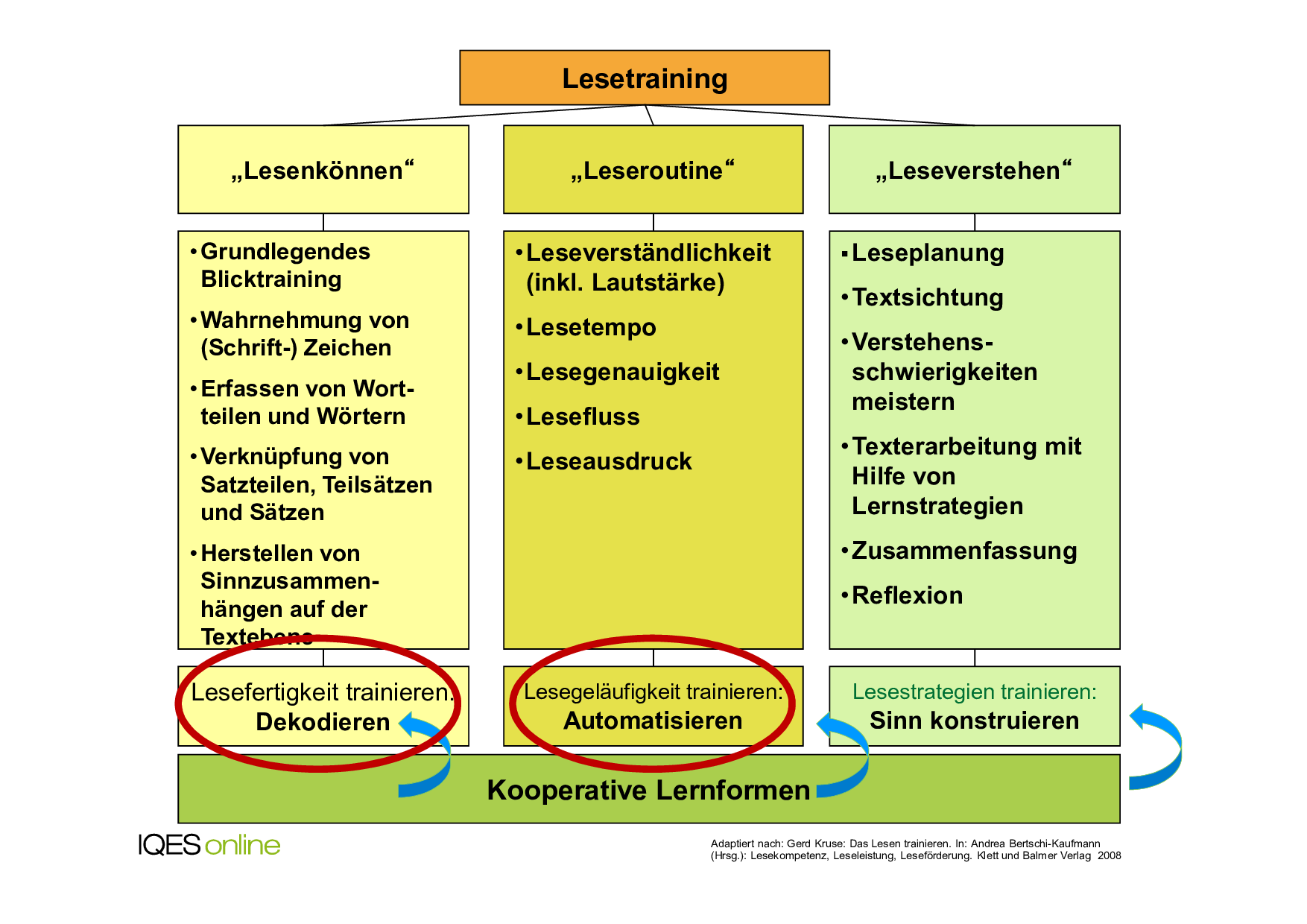
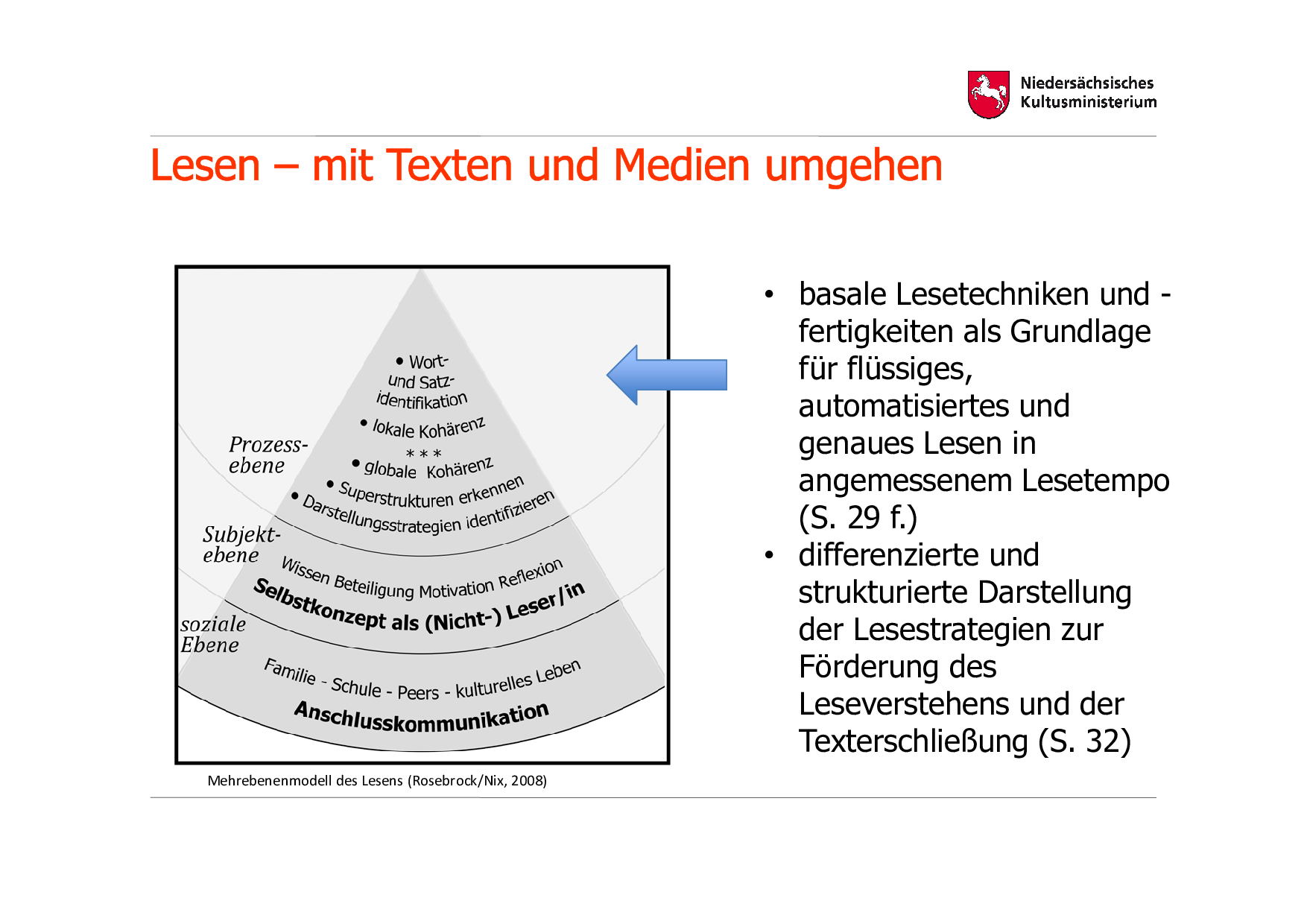
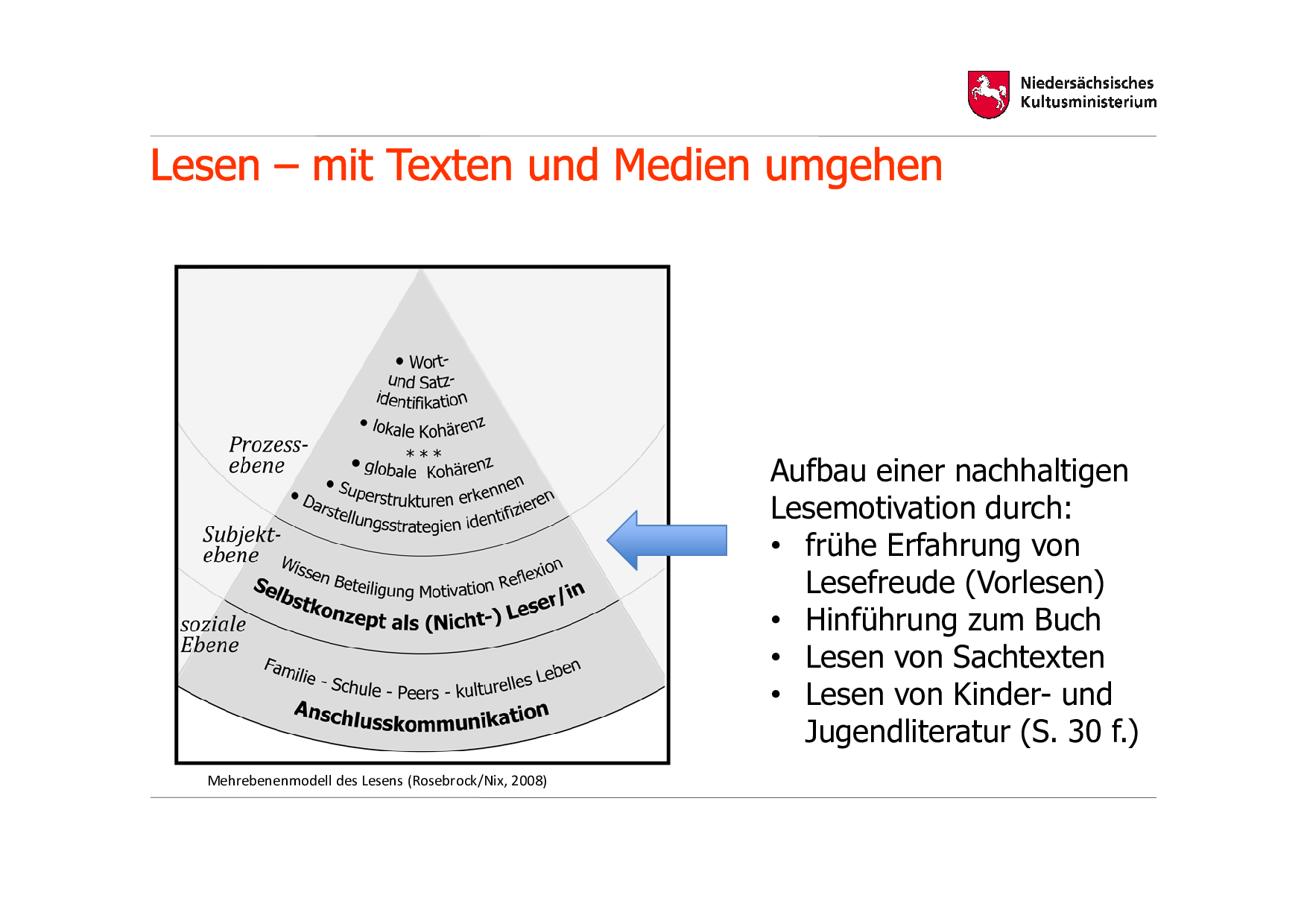
Handout Förderung der Lesekompetenzen in der Schule

IQES-Netzwerktreffen am 18. November 2019 im Kreishaus Osnabrück

Autor/Autorin: Christa Jäkel

Umfang/Länge: 38 Seiten

Fächer: alle Fächer

Stufen: alle Stufen

Lesecurriculum GS

Lesecurriculum

Autor/Autorin: Christa Jäkel

Fächer: alle Fächer

Stufen: alle Stufen

Auf dem Weg zum Lesecurriculum - aktueller Arbeitsstand

Bestandesaufnahme

Autor/Autorin: Christa Jäkel

Fächer: alle Fächer

Stufen: alle Stufen

Bestandesaufnahme: Wie steht es um das Lesen an unserer Schule?

Ist-Stand bestimmen - Lesecurriculum

Autor/Autorin: Christa Jäkel

Fächer: Deutsch

Stufen: alle Stufen

Handlungsfeld Lesen in allen Fächern GS

Handlungsfeld Lesen in allen Fächern

Fächer: alle Fächer

Stufen: alle Stufen

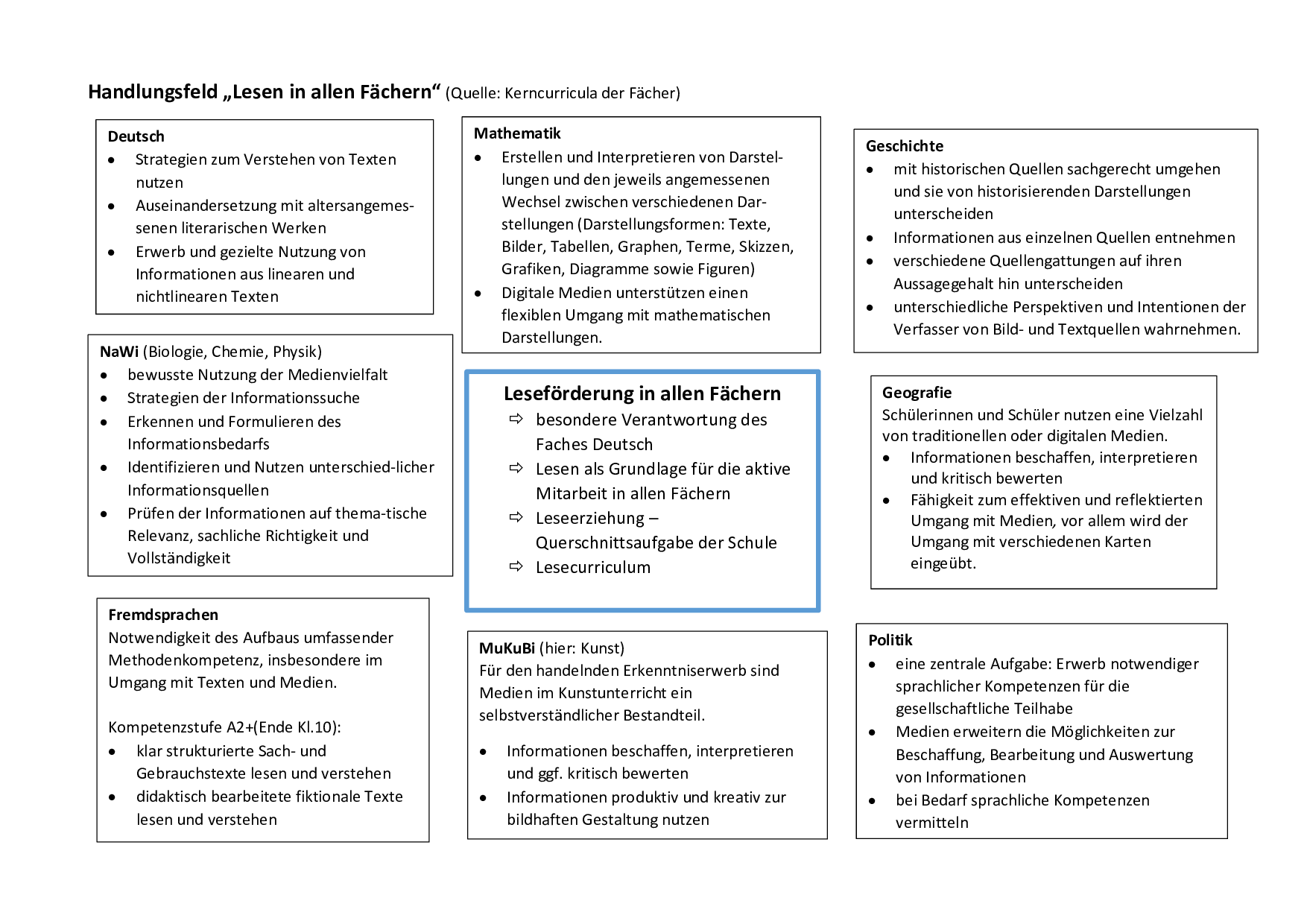
Handlungsfeld Lesen in allen Fächern Sek I

Handlungsfeld Lesen in allen Fächern Sek I

Autor/Autorin: Christa Jäkel

Umfang/Länge: 1 Seite

Fächer: alle Fächer

Stufen: alle Stufen

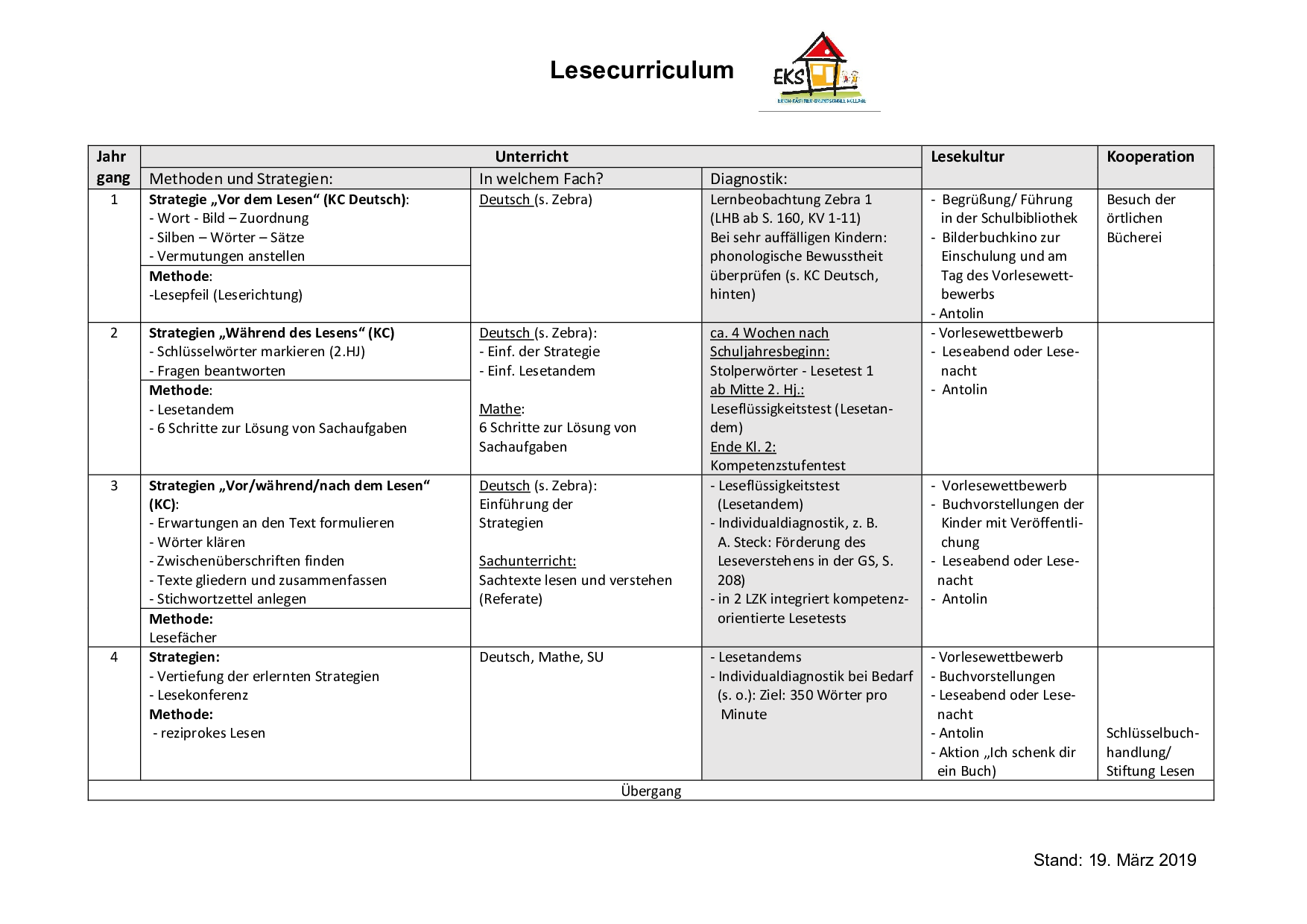
Lesecurriculum der Erich-Kästner-Schule Hollage Wallenhorst

Umfang/Länge: 1 Seite

Fächer: Deutsch

Stufen: alle Stufen

Einführungskurse IQES-Projekt im Landkreis Emsland

23./24. September 2019 in Meppen
Handout Webbasierte Evaluationen und Feedbacks durchführen

Einführungskurse IQES-Projekt im Landkreis Emsland in Meppen (23./24. September 2019)

Umfang/Länge: 104 Seiten

Fächer: alle Fächer

Stufen: alle Stufen

Handout Eine Evaluation planen und erfolgreich durchführen

Einführungskurse IQES-Projekt im Landkreis Emsland in Meppen (23./24. September 2019)
Umfang/Länge: 52 Seiten

Fächer: alle Fächer

Stufen: alle Stufen

Kick-off-Veranstaltung: IQES-Projekt für Schulen im Landkreis Emsland

6. Juni 2019

IQES-Projekt Landkreis Emsland

Präsentation über IQES anlässlich der Kick-off-Veranstaltung vom 6. Juni 2019 in Meppen.

Autor/Autorin: Frido Koch, Gerold Brägger

Fächer: alle Fächer

Stufen: alle Stufen

Netzwerktreffen im Landkreis Osnabrück

18. Februar 2019

Vorstellung des IQES-Netzwerks

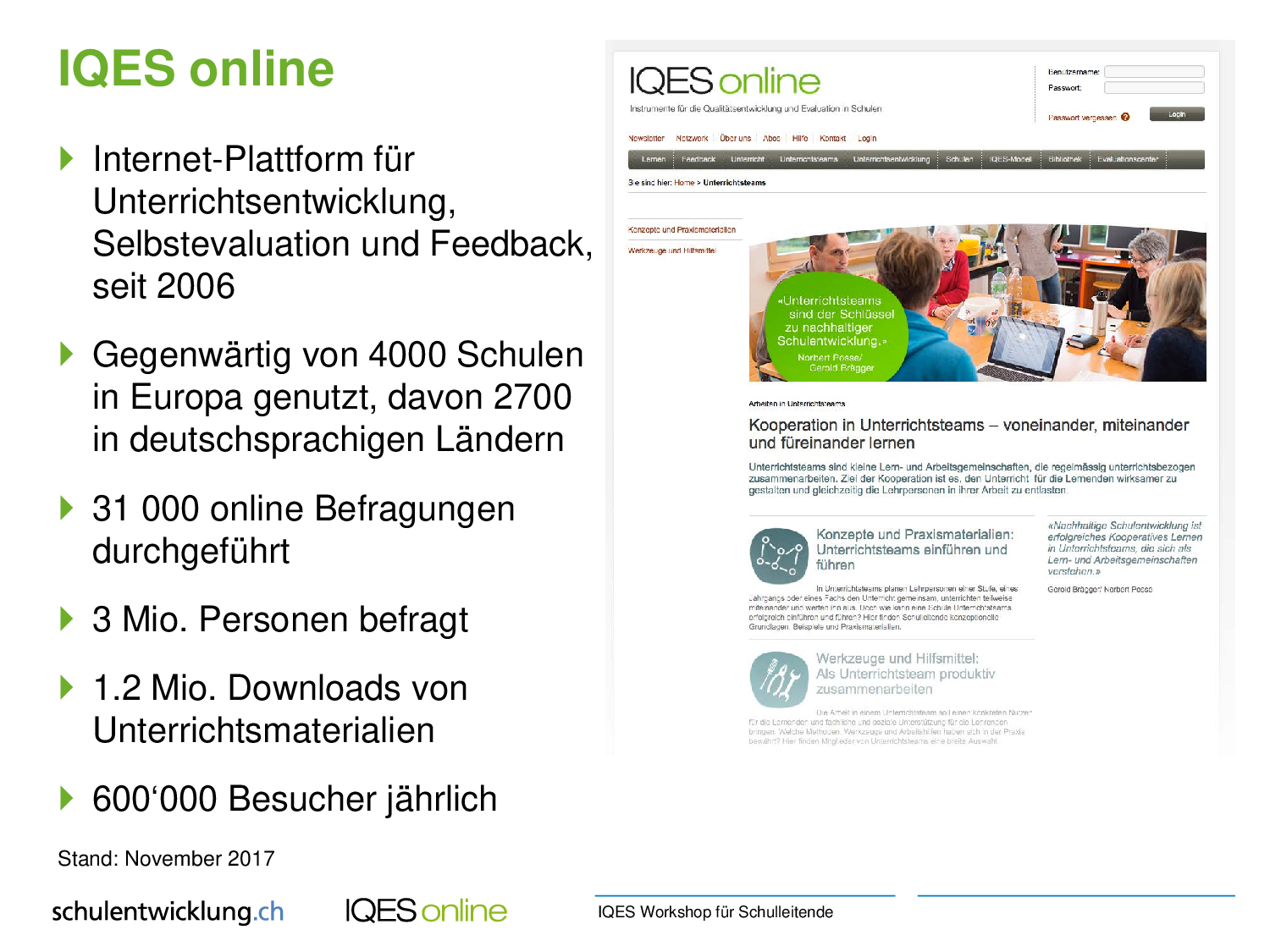
Diese Präsentation zum Workshop Kommunikation und Etablierung von IQES stammt vom Netzwerktreffen des Landkreis Osnabück. Dabei wird IQES Online ausführlich vorgestellt.

Autor/Autorin: Christa Jäkel

Fächer: alle Fächer

Stufen: alle Stufen

Weiterentwicklung der Hausaufgabenpraxis in der Grundschule

Diese Präsentation vom Netzwerktreffen des Landkreis Osnabrück widmet sich der Weiterentwicklung der Hausaufgabenpraxis in der Grundschule. Dabei wird die unterstützende Funktion von IQES Online genannt. Ausserdem wird eine beispielhafte Planung für die Grundschule vorgestellt.

Autor/Autorin: Christa Jäkel

Fächer: alle Fächer

Stufen: 1. Stufe, 2. Stufe, 3. Stufe, 4. Stufe

Weiterentwicklung der Hausaufgabenpraxis in der Sekundarstufe I

Diese Präsentation wurde für den Workshop zur Weiterentwicklung der Hausaufgabenpraxis mit Unterstützung der IQES-Plattform entworfen. Dieser wurde am Netzwerktreffen des Landkreis Osnabrück abgehalten. Es wurde geklärt, welche Rolle die IQES-Plattform bei der Hausaufgabenpraxis einnehmen kann.

Autor/Autorin: Christa Jäkel

Fächer: alle Fächer

Stufen: 7. Stufe, 8. Stufe, 9. Stufe, 10. Stufe

Kick-off-Veranstaltungen in Osnabrück und in Jever

16. und 17. Mai 2018

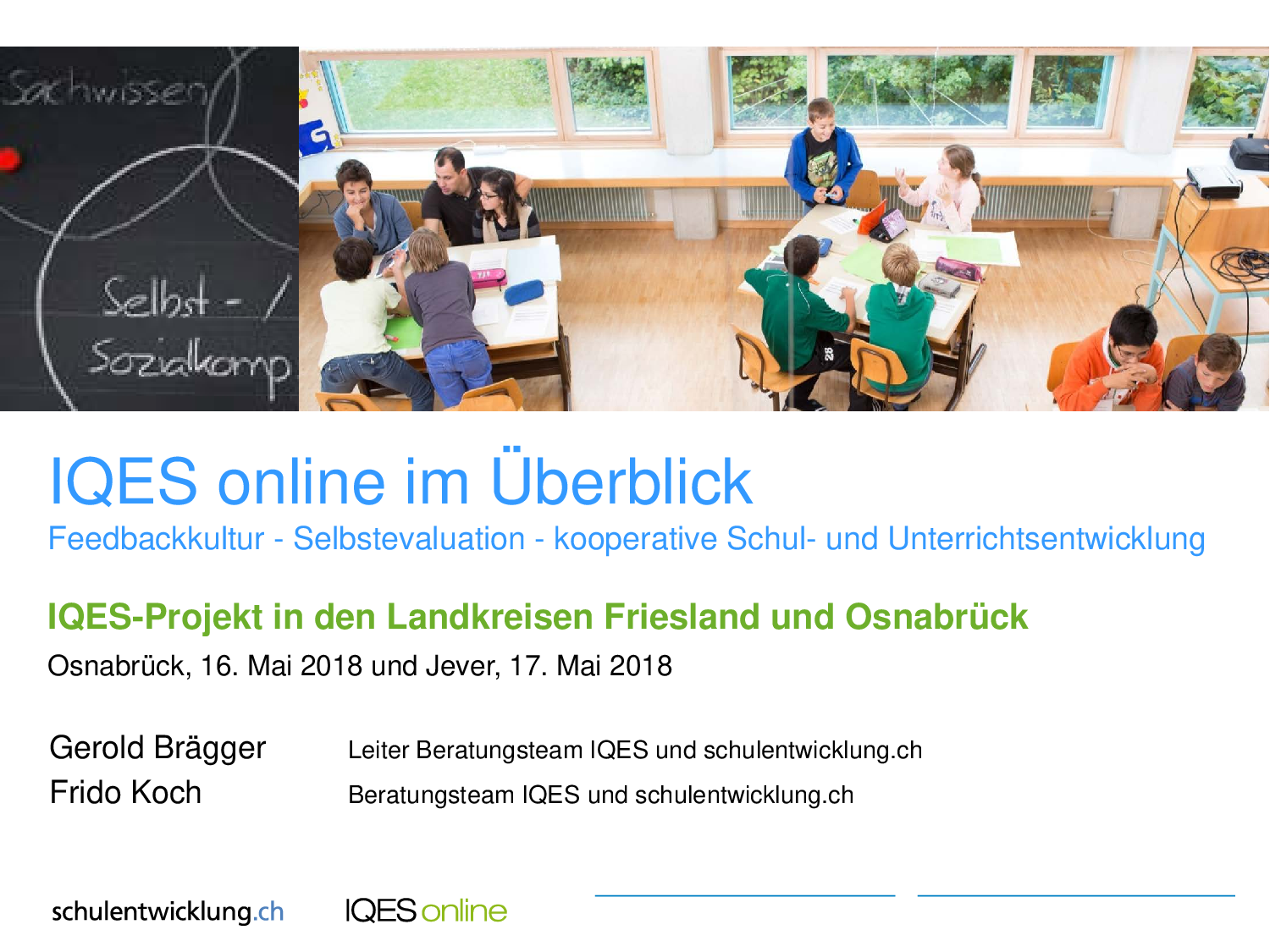
IQES-Projekt Landkreise Friesland und Osnabrück

Präsentation über IQES zu den Kick-off-Veranstaltungen vom 16. und 17. Mai 2018 in Osnabrück und Jever.

Autor/Autorin: Frido Koch, Gerold Brägger

Umfang/Länge: 41 Seiten

Fächer: alle Fächer

Stufen: alle Stufen

Zugang zur Mediathek für die Lehrpersonen:

Legen Sie Benutzername und Passwort für den unpersönlichen Zugang des Kollegiums fest.

Melden Sie sich an und gehen Sie in die Benutzerverwaltung.
(Wie man in die Benutzerverwaltung gelangt.)
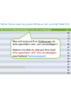
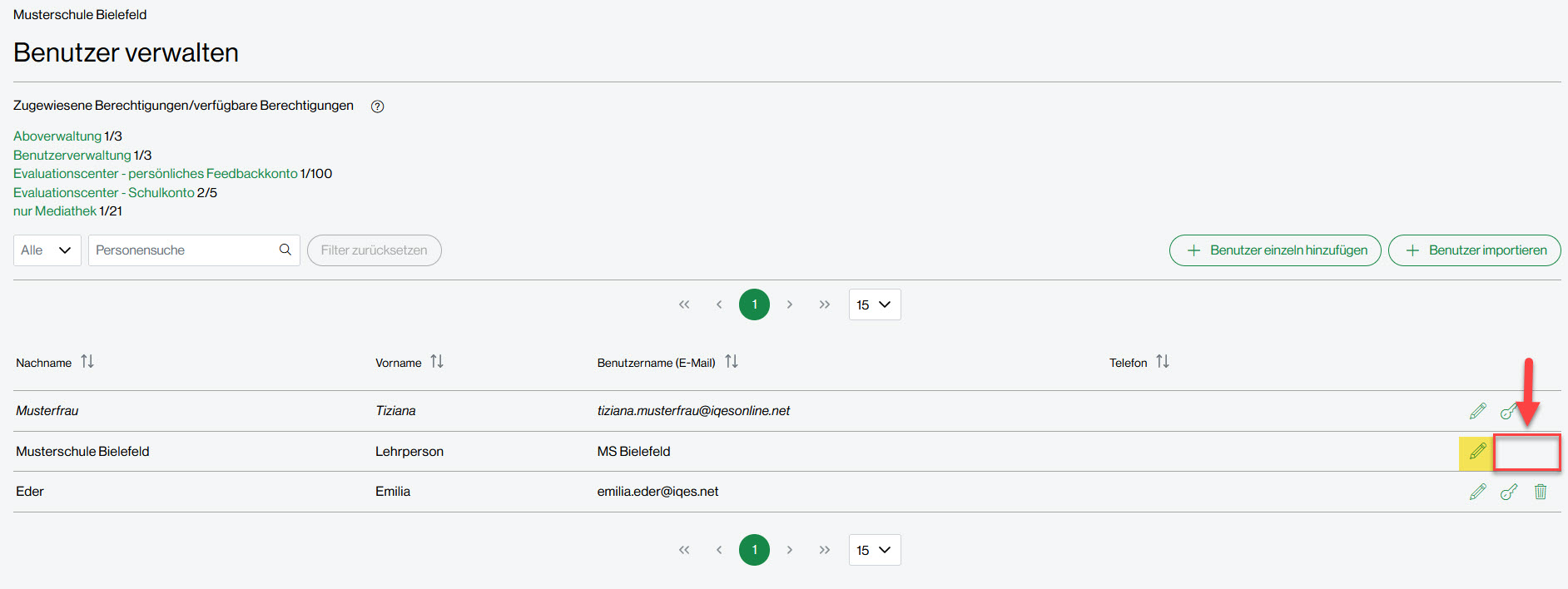
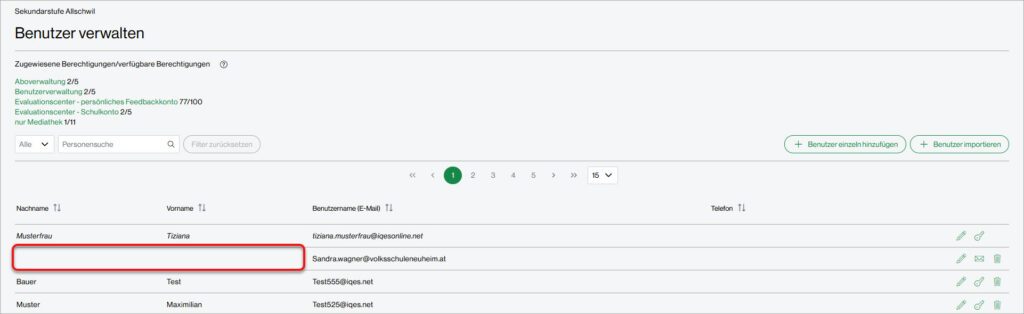
Ein unpersönliches Konto ist bereits angelegt. Sie erkennen es daran, dass die Werkzeuge für «Passwort neu setzen» und «löschen» fehlen. Klicken Sie auf den Stift, um den Zugang zu bearbeiten.

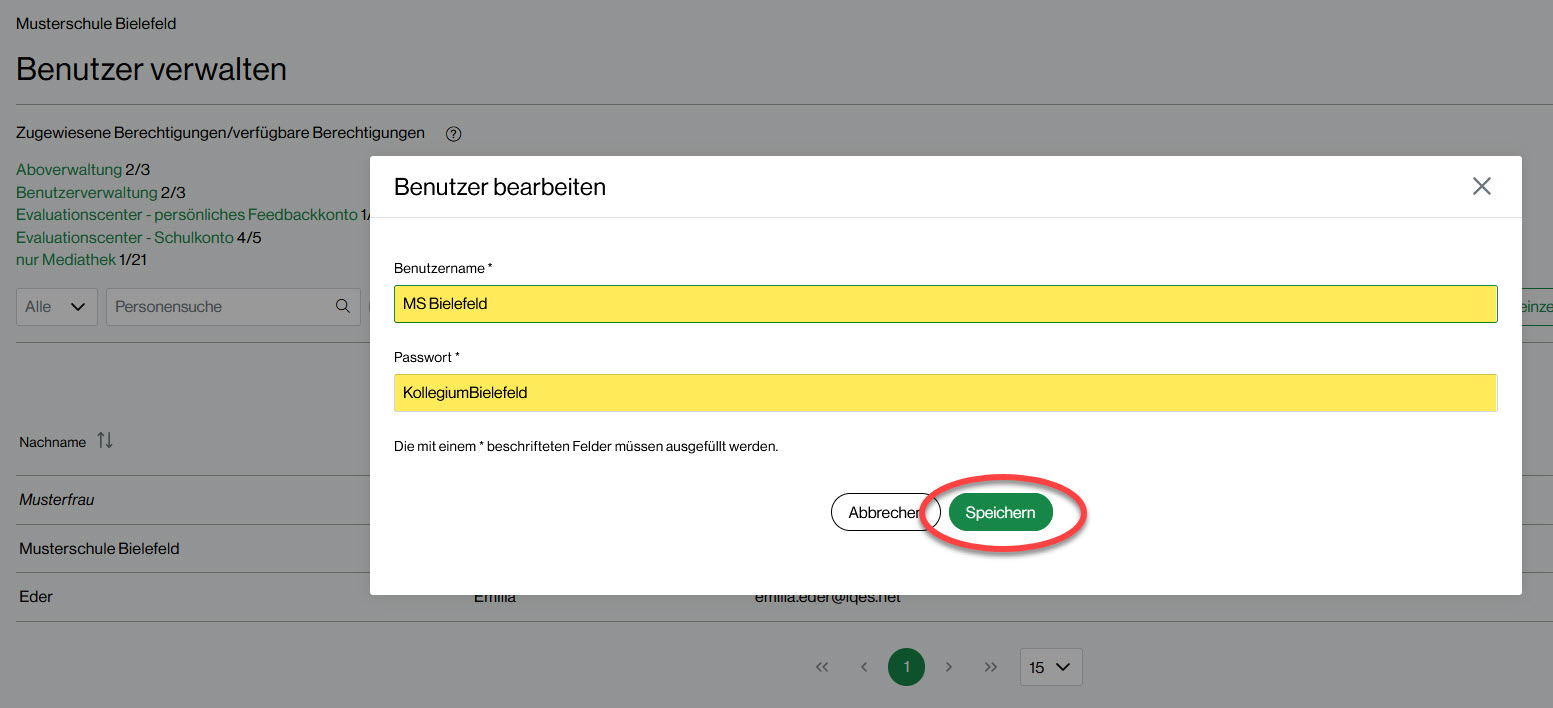
Schreiben Sie einen Benutzernamen und ein Passwort in die dafür vorgesehenen Felder und klicken Sie auf «Speichern».

Tipp: Verwenden Sie Begriffe, die einfach zu merken sind. Diesen Zugang dürfen alle Lehrpersonen verwenden, die an Ihrer Schule tätig sind.

Quick Start:

Wie Sie als Schulleitung den IQES-Schulaccount einrichten und Ihren Kolleginnen und Kollegen Zugänge erstellen können.

1 Einladung durch IQES

Sie erhalten als Schulleitung eine Einladung direkt von IQES online. In dieser E-Mail ist ein Link enthalten, mit dem Sie ein Passwort setzen können.

2 IQES-Admins festlegen

Falls Sie nicht selbst die Administration des IQES-Schulaccounts und die Benutzerverwaltung übernehmen, können Sie weitere Personen als IQES-Admin hinzufügen.

3 Zugang zur Mediathek für Lehrpersonen einrichten

Legen Sie Benutzername und Passwort für den unpersönlichen Zugang des Kollegiums fest.

4 Persönliche Konten für Lehrende einrichten

Mit der Option «Persönliche Konten» können Schulleitende interessierten Lehrpersonen die Möglichkeit bieten, eigene webbasierte Unterrichtsfeedbacks einzuholen und Online-Befragungen durchzuführen. Diese Option ist nicht im Basisabo inbegriffen. Schulleitende können bei Interesse in ihrem Adminbereich eine von ihr bestimmte Anzahl persönlicher Konten für Lehrpersonen dazubuchen.

Passwort vergessen?  
Hier erfahren Sie, wie sie sich ein neues setzen.

Zwei-Faktor-Authentifizierung
Aktivieren Sie die Zwei-Faktor-Authentifizierung, um die Sicherheit Ihres Kontos weiter zu erhöhen.

Anleitung für IQES-Administrator:innen
Video-Tutorial zur Verwaltung des IQES-Schulkontos

Persönliche Konten bestellen:

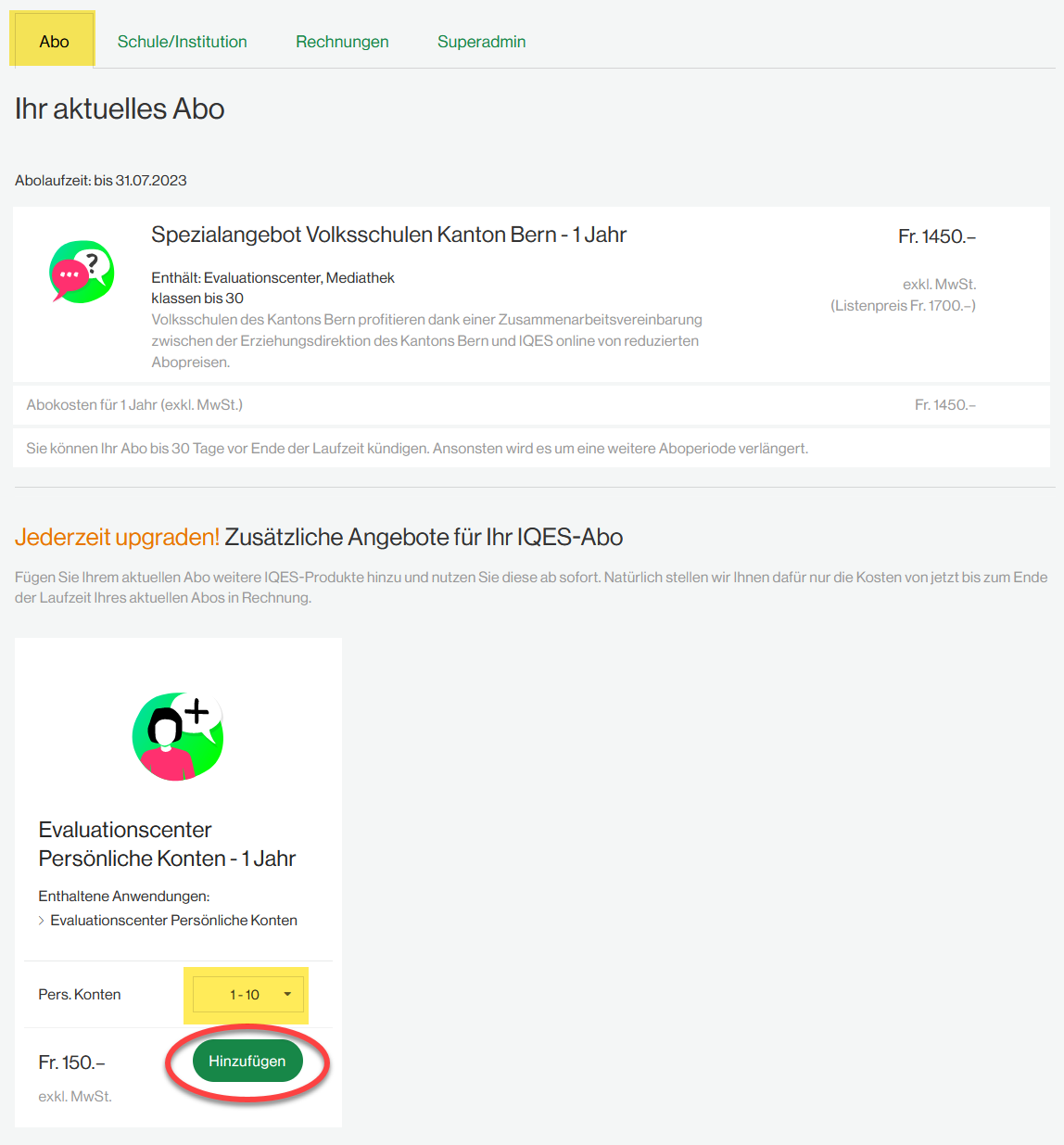
Persönliche Konten sind als Erweiterung zum Basisabonnement erhältlich.

Melden Sie sich an und rufen Sie über das Kontoverwaltungsmenu rechts oben die Aboverwaltung auf.

Wie Sie in die Aboverwaltung gelangen

Unter der Registerkarte «Abo» sehen Sie Ihr aktuelles Abo. Darunter finden Sie das Bestellformular für die Persönlichen Konten. Wählen Sie die Zahl der Konten, die Sie benötigen, klicken Sie auf HINZUFÜGEN und folgen Sie den weiteren Anweisungen.

Nachdem Sie das Abo bestellt haben, können Sie Ihren Benutzer/innen ein Persönliches Konto zuweisen. Die folgenden Anleitungen zeigen, wie das geht:

Benutzer/innen via Massenimport hinzufügen:

Wenn Sie mehreren Personen gleichzeitig ein persönliches Feedbackkonto einrichten wollen, können Sie die Massenimportfunktion verwenden.

Melden Sie sich an und gehen Sie in die Benutzerverwaltung.
(Wie man in die Benutzerverwaltung gelangt.)

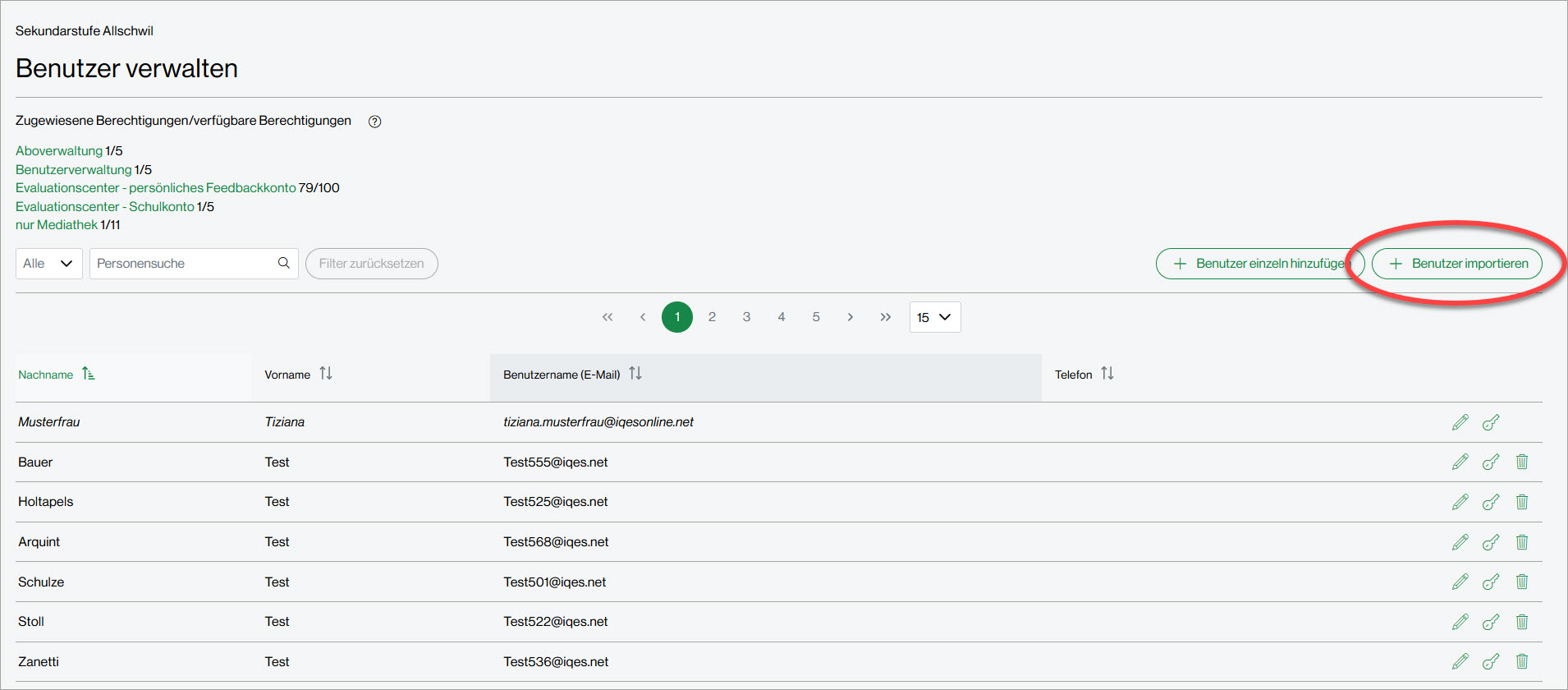
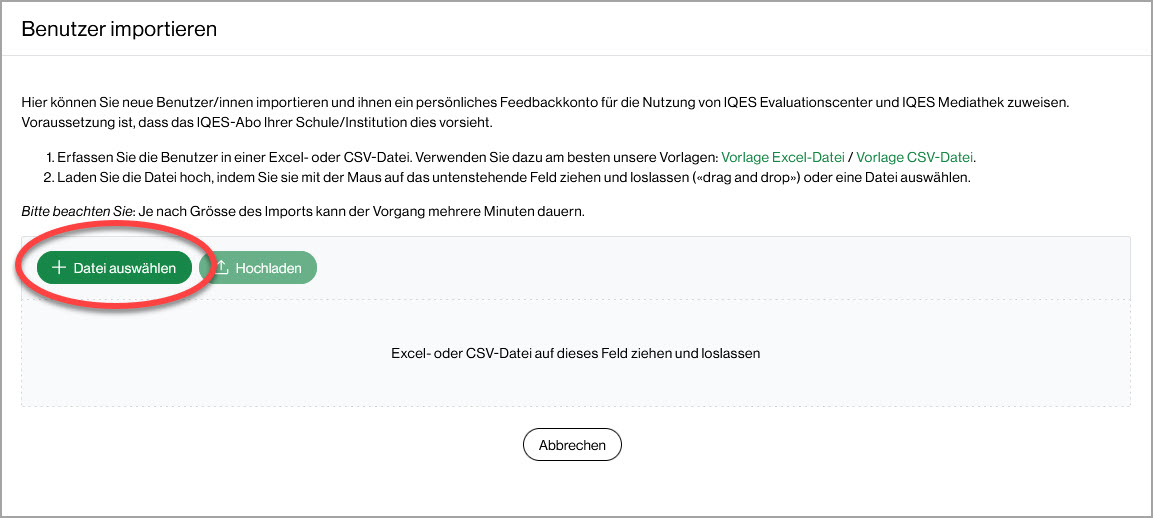
Hier sehen Sie die Liste der Benutzerinnen Ihrer Schule/Institution. Klicken Sie auf die Schaltfläche «Benutzer importieren».

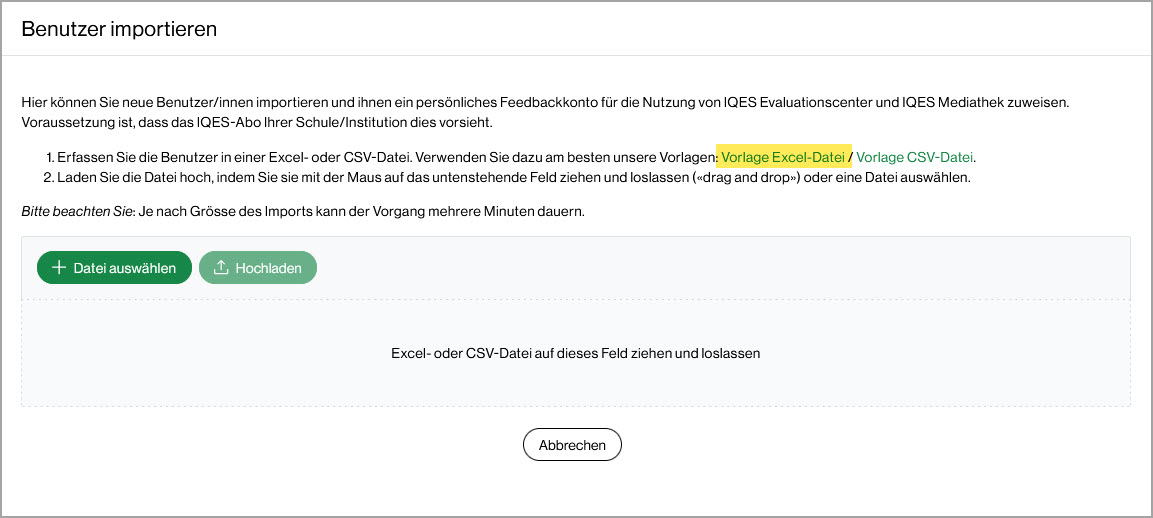
Es öffnet sich das Overlay «Benutzer importieren».

IQES stellt Ihnen eine Vorlage zur Verfügung, um die Daten in der richtigen Form bereitzustellen. Klicken Sie dazu auf den Link «Vorlage Excel-Datei», um die Datei herunterzuladen und auf Ihrem Computer zu speichern.

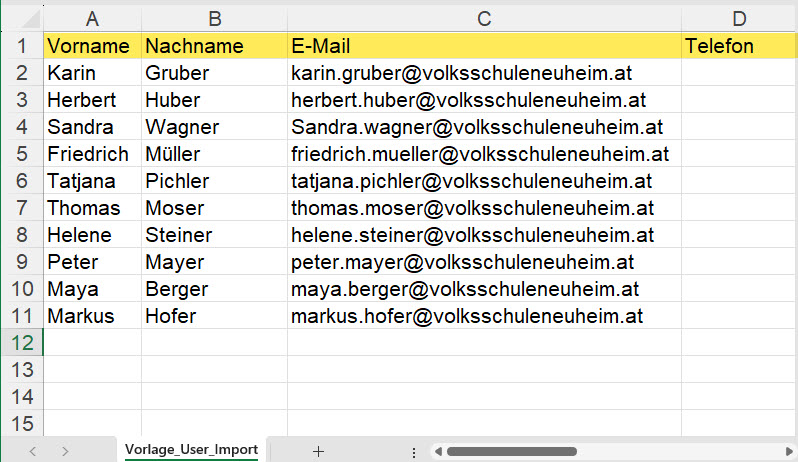
Öffnen Sie die Datei und tragen Sie die Benutzer/innen, welche Sie hinzufügen möchten, in die Liste ein. Beachten Sie dabei:

  • Die Kopfzeile muss erhalten bleiben.
  • Vorname, Nachname und E-Mail müssen zwingend angegeben werden, die Spalte Telefon kann auch leer bleiben.

Speichern Sie Datei.

Klicken Sie auf die Schaltfläche «Datei auswählen» und wählen Sie die Datei aus, die Sie zuvor gespeichert haben. Alternativ können Sie die Datei auch mit dem Cursor über das Overlay ziehen und loslassen.

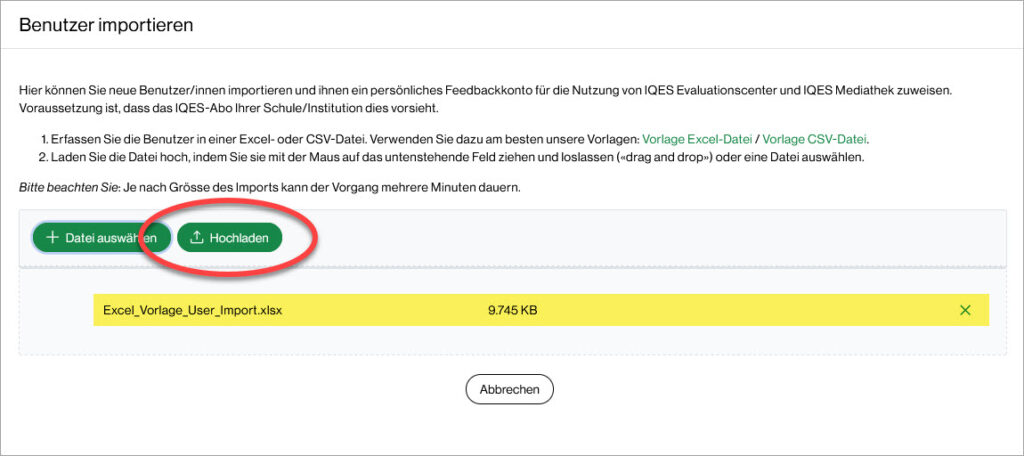
Auf dem Overlay wird nun der Name der Datei angezeigt, die Sie ausgewählt haben. Wenn es die richtige Datei ist, klicken Sie auf «Hochladen».

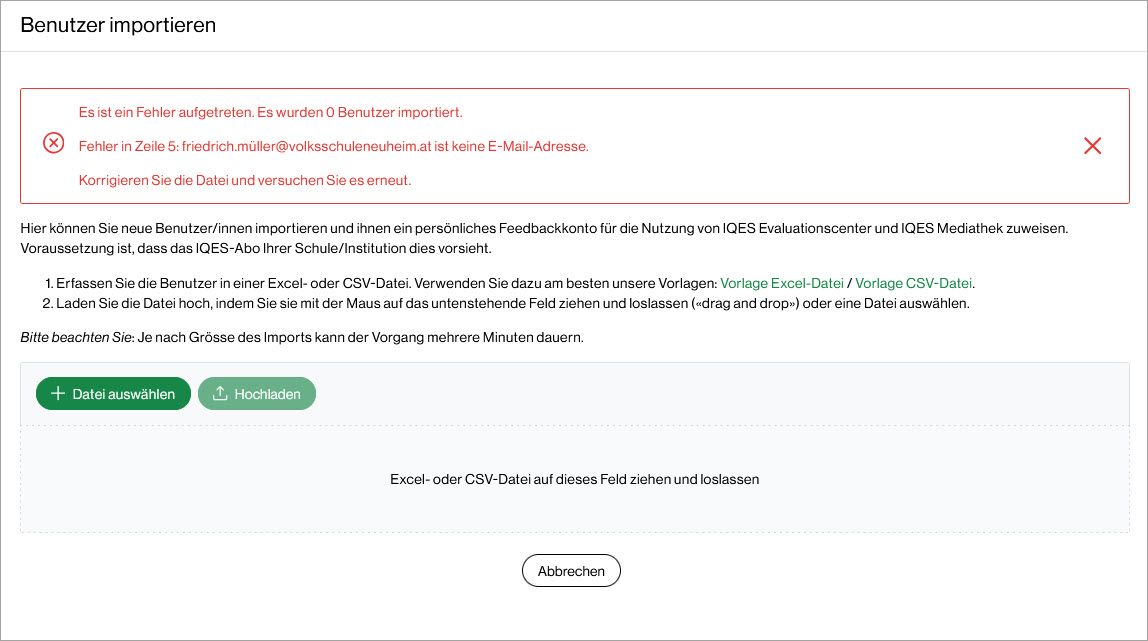
Wenn die Importdatei einen Fehler enthält, werden keine Daten importiert. Bereinigen Sie in diesem Fall die Datei und laden Sie sie erneut hoch.

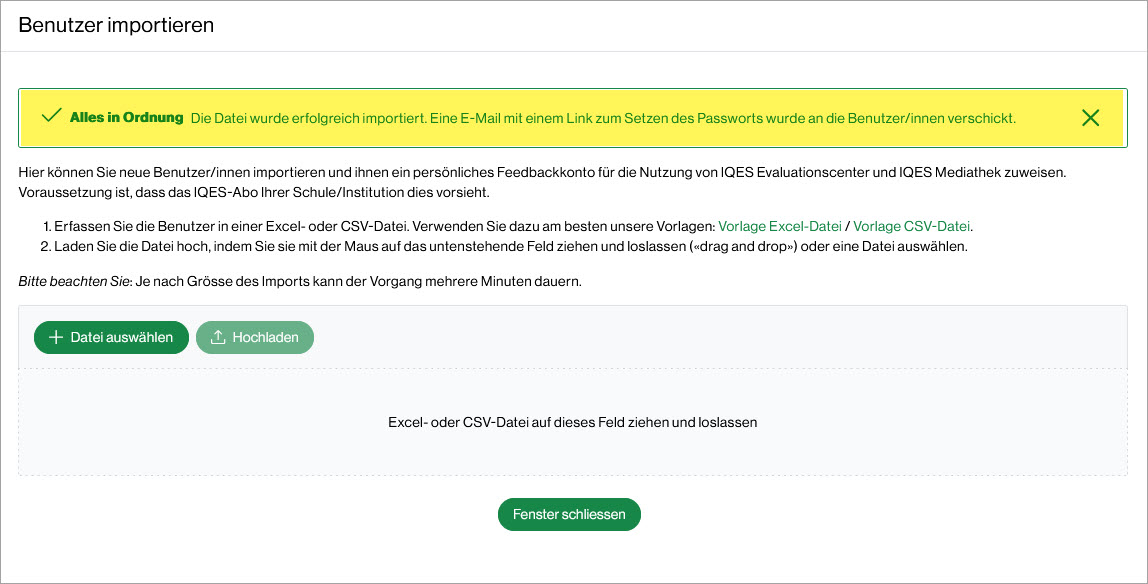
Wenn die Datei korrekt importiert werden konnte, erhalten Sie eine entsprechende Meldung. Schliessen Sie das Fenster, um die aktualisierte Benutzerliste zu sehen.

Allen Benutzern/-innen, die über die Importfunktion hinzugefügt wurden, wird automatisch die Berechtigung «Evaluationscenter – persönliches Feedbackkonto» zugewiesen.

Es kann vorkommen, dass einige der importierten Benutzer/innen bereits ein IQES-Konto haben. Diese werden per E-Mail informiert, dass sie in Ihre Schule eingeladen worden sind. Damit sie sich in Ihre Schule einloggen können, müssen sie die Einladung annehmen.

Anleitung: Einladung in eine andere Schule annehmen

Aus Datenschutzgründen werden Ihnen Vorname und Name erst angezeigt, wenn die Benutzer/innen die Einladung angenommen haben.

Benutzer/in mit persönlichem Feedbackkonto hinzufügen:

So weisen Sie jemandem ein persönliches Feedbackkonto zu.

Melden Sie sich an und gehen Sie in die Benutzerverwaltung.
(Wie man in die Benutzerverwaltung gelangt.)

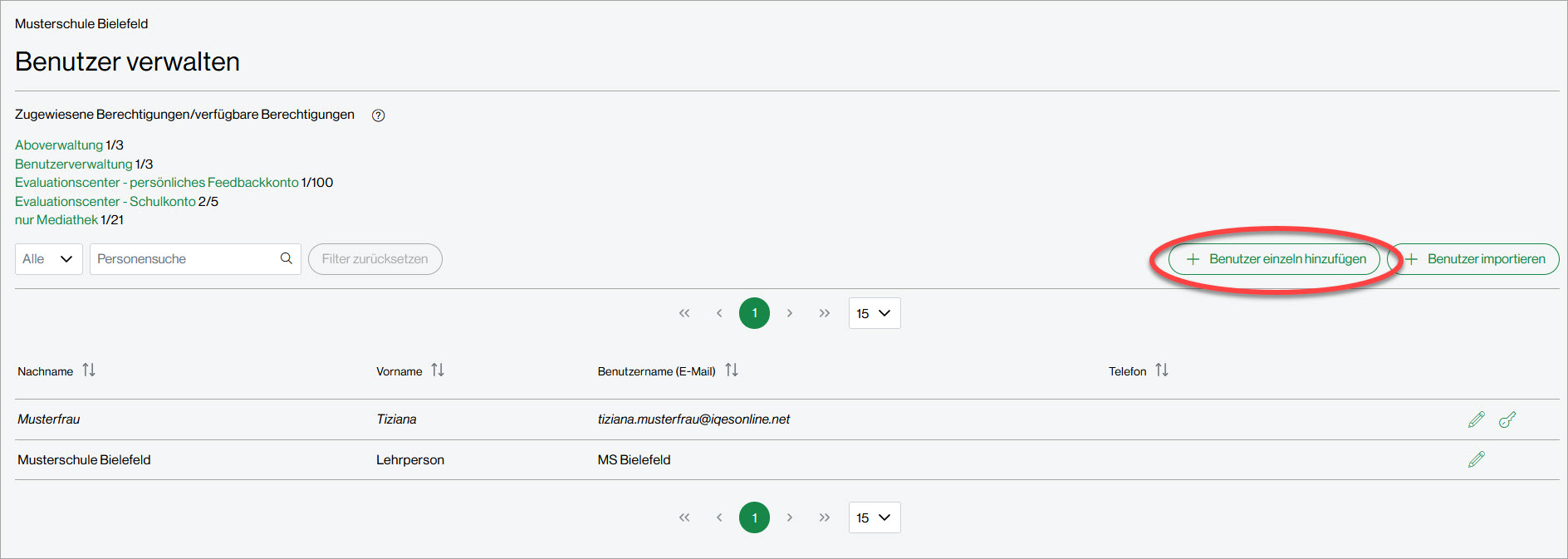
Hier sehen Sie die Liste der Benutzerinnen Ihrer Schule/Institution. Klicken Sie auf die Schaltfläche «Benutzer einzeln hinzufügen».

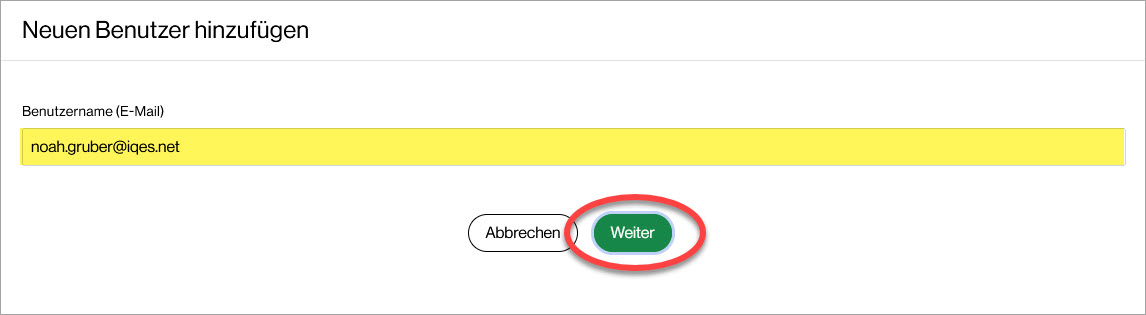
Schreiben Sie die E-Mail-Adresse des neuen Benutzers in das Feld «Benutzername (E-Mail)» und klicken Sie auf «Weiter».

Es kann vorkommen, dass die Person bereits ein IQES-Konto hat. In diesem Fall erhalten Sie die Meldung dass der Benutzername bereits existiere. 

Sie können weiterfahren, indem Sie auf «Hinzufügen» klicken. Vorname und Name brauchen Sie in diesem Fall nicht anzugeben. Sie sind bereits erfasst, werden aber aus Datenschutzgründen nicht angezeigt.

Ausführliche Informationen zu «Benutzername existiert bereits»

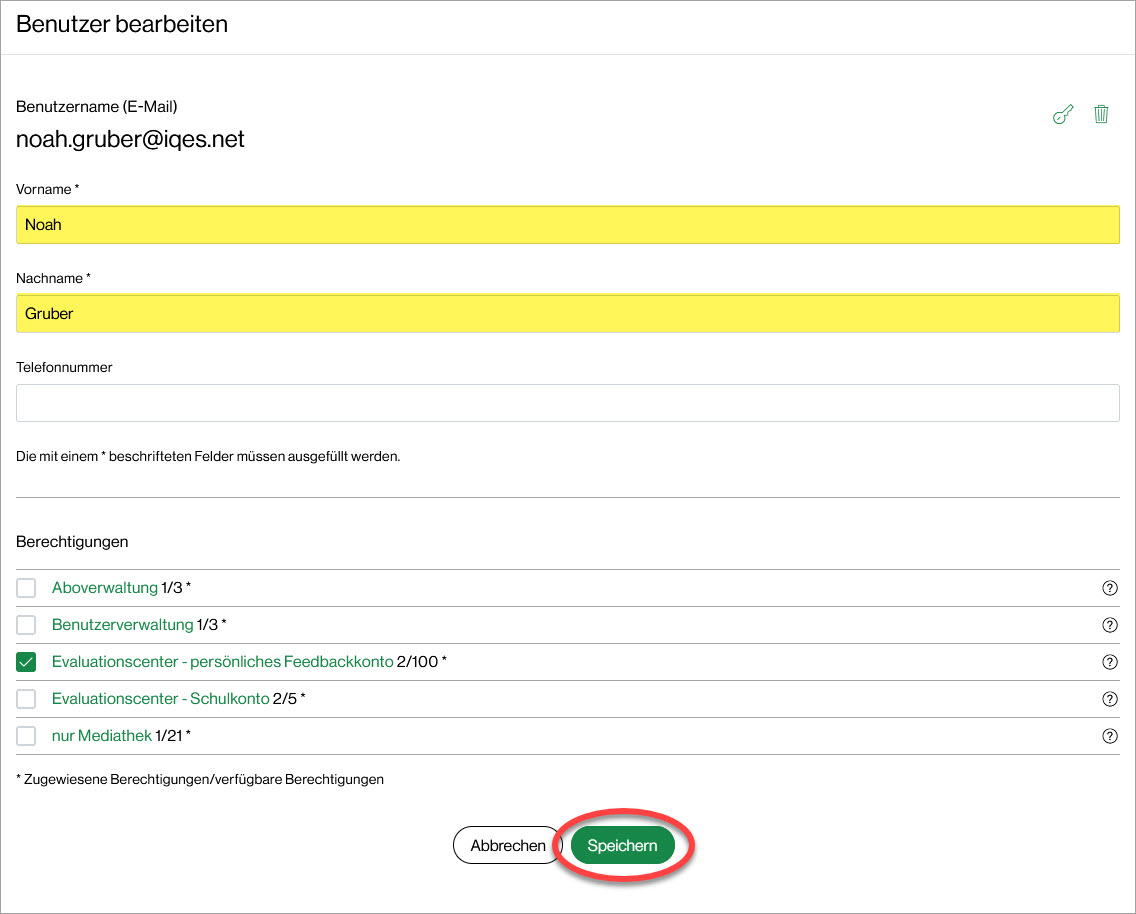
Geben Sie Vorname und Nachname ein. Optional können Sie zusätzlich die Telefonnummer eintragen. Setzen Sie anschliessend bei «Evaluationscenter: persönliches Feedbackkonto» einen Haken und klicken Sie dann auf «Speichern».

Die von Ihnen erfasste Person bekommt jetzt eine E-Mail mit einem Link, um sich das Passwort zu setzen. Anschliessend kann sie sich anmelden und das Evaluationscenter nutzen.

Ein/e Benutzer/in mit einem persönlichen Feedbackkonto hat alleinigen Zugang auf seine/ihre Fragebogen und Befragungen.

Hinweis zum Unterschied zwischen «Schulkonto» und «persönlichem Feedbackkonto»

Administrator/in hinzufügen:

Übergeben Sie Ihrem Nachfolger/Ihrer Nachfolgerin die Admin-Rechte oder fügen Sie eine weitere Person mit Admin-Rechten hinzu. Die Admin-Berechtigung kann an insgesamt drei Personen vergeben werden.

Melden Sie sich an und gehen Sie in die Benutzerverwaltung.
(Wie man in die Benutzerverwaltung gelangt.)

Hier sehen Sie die Liste der Benutzerinnen Ihrer Schule/Institution. Klicken Sie auf die Schaltfläche «Benutzer einzeln hinzufügen».

Schreiben Sie die E-Mail-Adresse der neuen Administratorin in das Feld «Benutzername (E-Mail)» und klicken Sie auf «Weiter».

Es kann vorkommen, dass die Person bereits ein IQES-Konto hat. In diesem Fall erhalten Sie die Meldung dass der Benutzername bereits existiere. 

Sie können weiterfahren, indem Sie auf «Hinzufügen» klicken. Vorname und Name brauchen Sie in diesem Fall nicht anzugeben. Sie sind bereits erfasst, werden aber aus Datenschutzgründen nicht angezeigt.

Ausführliche Informationen zu «Benutzername existiert bereits»

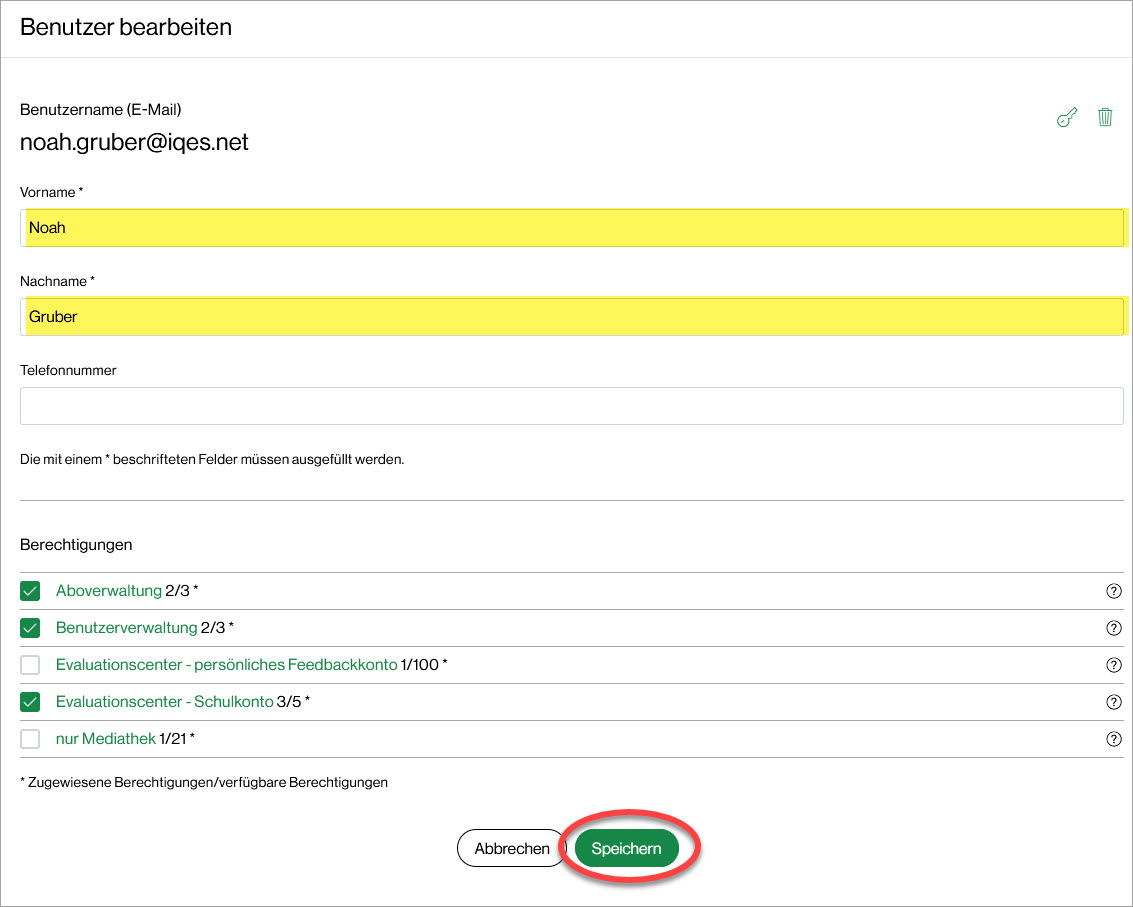
Geben Sie Vorname und Nachname ein. Optional können Sie zusätzlich die Telefonnummer eintragen. Weisen Sie anschliessend der Person die beiden Admin-Berechtigungen «Aboverwaltung» und «Benutzerverwaltung» zu.

Aboverwaltung

  • Abonnementdetails einsehen (z. B. Laufzeit, Umfang)
  • zusätzliche Produkte bestellen
  • Schulangaben (z. B. Adresse, Kontaktdaten) aktualisieren

Benutzerverwaltung

  • neue Benutzer/innen anlegen
  • bestehende Benutzer/innen bearbeiten
  • Benutzer/innen aus der Schule entfernen

Bei Bedarf weisen Sie der Person weitere Berechtigungen zu, wie «persönliches Feedbackkonto» und «Schulkonto». Wenn Sie die Berechtigungen gesetzt haben, klicken Sie auf «Speichern». Die neue Benutzerin bekommt eine E-Mail und kann sich mit den darin enthaltenen Angaben ein Passwort setzen.

Passwort vergessen:

Wenn Sie Ihr Passwort nicht mehr wissen, können Sie sich ein neues setzen. Hier erfahren Sie wie das geht.

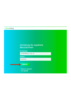
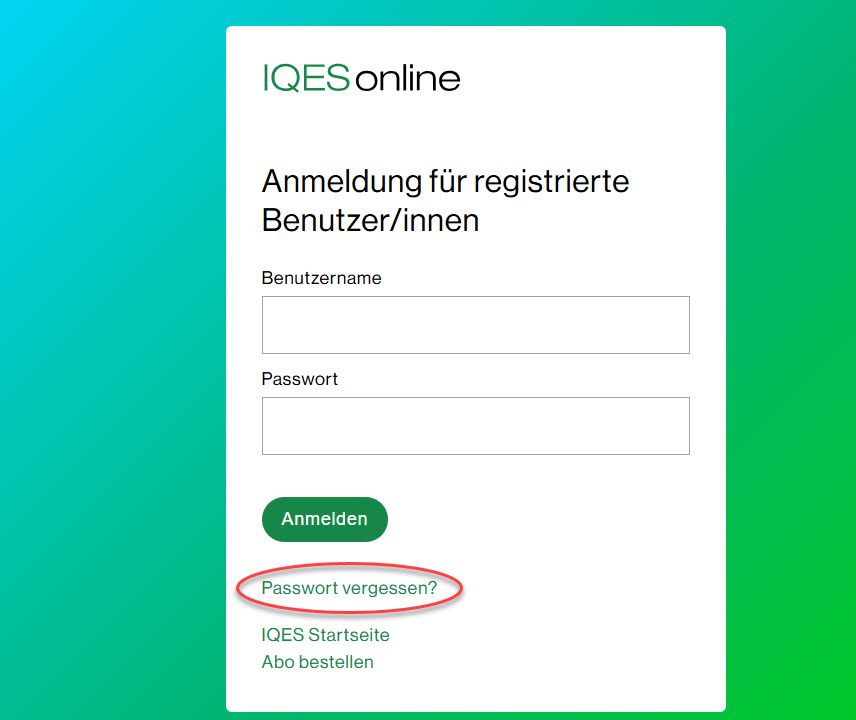
Klicken Sie auf der Anmeldeseite auf den Link «Passwort vergessen» oder folgen Sie direkt diesem Link: Passwort vergessen.

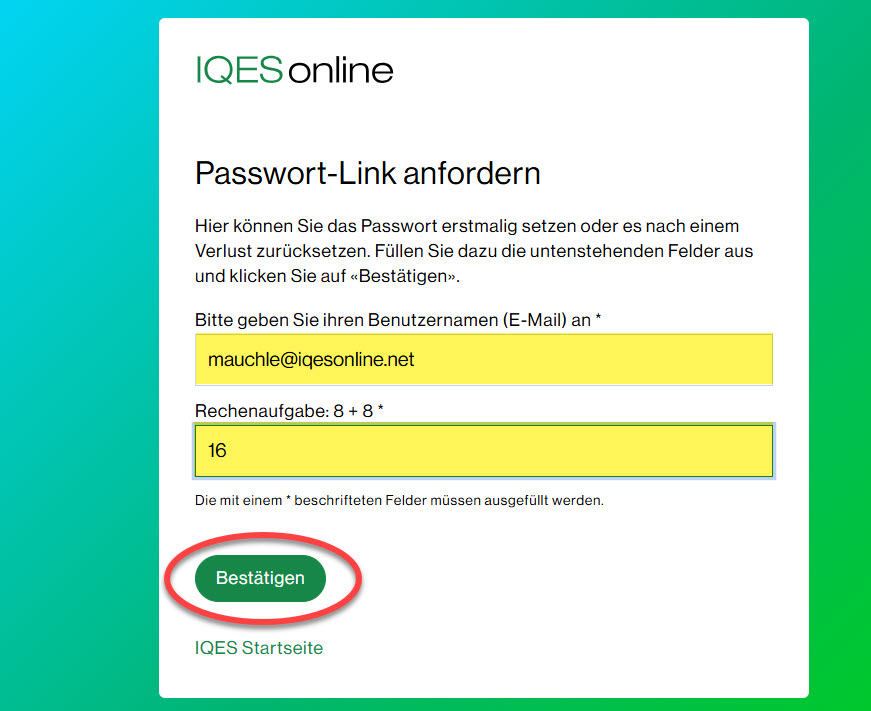
Schreiben Sie Ihren Benutzernamen in das Feld «Benutzername (E-Mail)» und lösen Sie die Rechenaufgabe.

Klicken Sie anschliessend auf «Bestätigen».

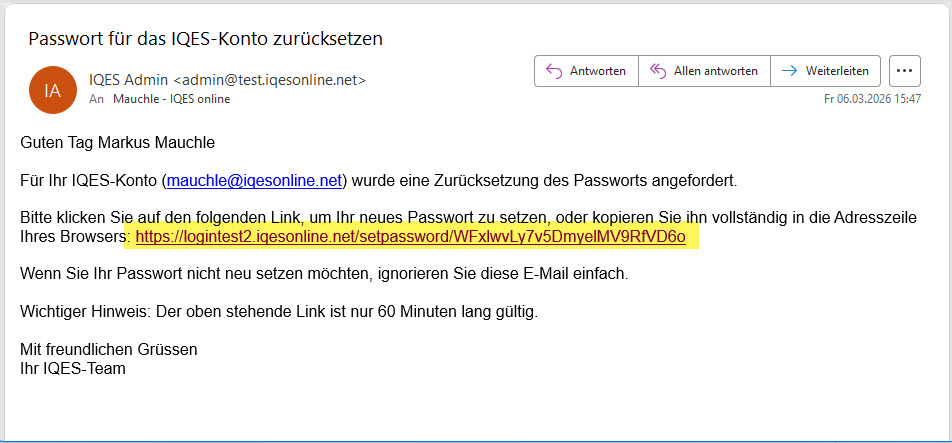
Sie erhalten eine E-Mail an die Adresse, die Sie eingegeben haben. Klicken Sie auf den Link in der E-Mail oder kopieren Sie ihn in die Adresszeile Ihres Browsers.

Wichtig: Der Link ist nur 60 Minuten lang gültig.

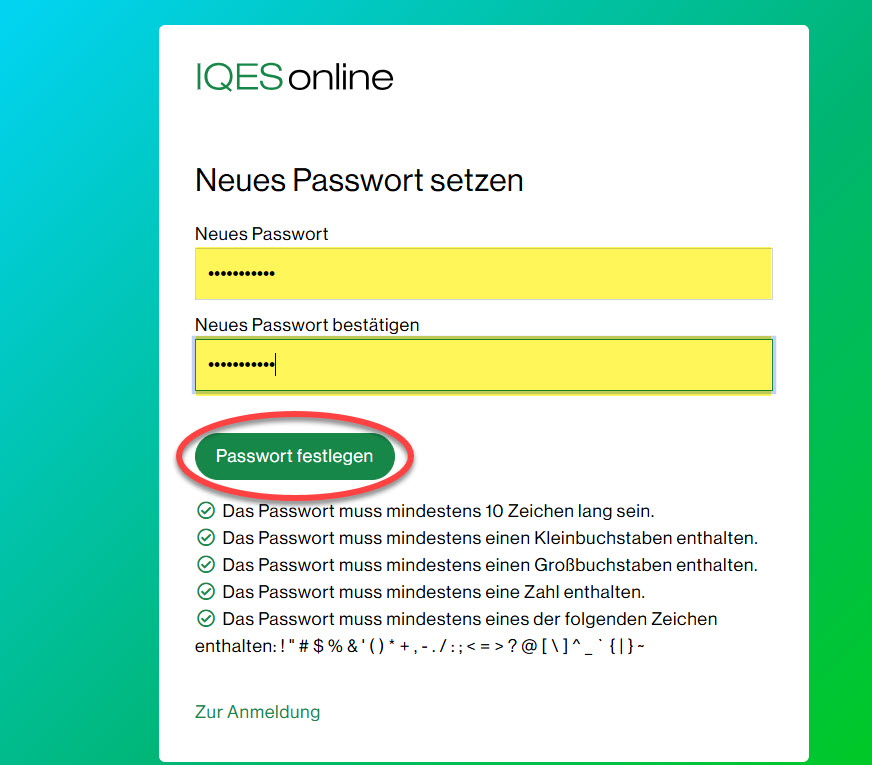
Schreiben Sie das gewünschte Passwort in das Feld «Neues Passwort» und wiederholen Sie die Eingabe im Feld «Neues Passwort bestätigen». Klicken Sie dann auf «Passwort festlegen».

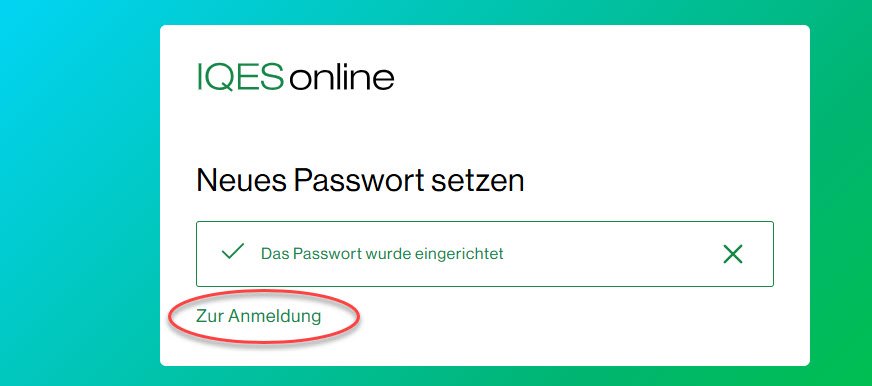
Das neue Passwort wird gespeichert. Sie können sich jetzt damit anmelden.