Feedback einholen: Feedbacks sind personenbezogene Rückmeldungen, die dem Lernen dienen. Ein gutes Feedback hat einen positiven Zweck und ist an Wirkungen interessiert. Es ist wertschätzend, fehlerfreundlich und stärkenorientiert. Wechselseitig angelegt lädt es zum Perspektivenwechsel ein. Und nicht zuletzt: Förderliche Feedbacks sind ein wichtiger Treiber für die Schul- und Teamentwicklung und ein wirkungsmächtiger Faktor für erfolgreiche Lernprozesse.
Die Mischung macht’s: Analoge und digitale Feedbackformen einsetzen
Wie beim guten Unterricht gehört Methodenvielfalt auch beim Lehrer/innen-Feedback zu den Qualitätsmerkmalen. Analoge Instrumente wie Gesprächs- und Interviewleitfäden, Beobachtungsbögen (z. B. für das kollegiale Unterrichtsfeedback) oder interaktive Methoden (z. B. Ratingkonferenz) ermöglichen ein direktes dialogisches Feedback. Webbasierte Fragebogen erlauben eine effiziente, zeit- und aufwandsparende Erhebung. Der Vorteil von digitalen Feedbacks liegt auch darin, dass den Befragten (Schüler/innen und/oder Eltern) ermöglicht wird, ihre Rückmeldungen anonym zu geben, und sie sich nicht zu sorgen brauchen, ob eine kritische Rückmeldung für sie persönlich zu allenfalls negativen Folgen führen könnte.
Schulleitende, die Feedback zu ihrem Führungshandeln einholen, machen vor, wie Feedback genutzt werden kann, um die eigene Praxis zu reflektieren und weiterzuentwickeln. Indem sie beispielsweise periodisch Rückmeldungen vom Kollegium einholen, zeigen sie am Modell, wie fruchtbar Feedback für eine vertrauensvolle Zusammenarbeit sein kann. Die Erfahrung zeigt: Schulleitende, die Feedback zur eigenen Sache machen, sind wichtige Wegbereiter für den Aufbau einer schulinternen Feedbackkultur.
Die Einführung des Kollegialfeedback mit gegenseitigen Unterrichtsbesuchen ist in vielen Schulen buchstäblich ein Türöffner für die Entwicklung einer tragenden innerschulischen Feedbackkultur geworden. Der Erfahrungs- und Wissensaustausch mit Berufskolleg/innen ist eine der wirksamsten Weiterbildungsformen. Kollegialfeedbacks sind dabei besonders geeignete Mittel, um sich mit dem eigenen Lehrverhalten und dessen Wirkung auf das Lernen der Schüler/innen auseinanderzusetzen. Wichtig ist es dabei, den Fokus auf das Gelungene zu richten, damit konstruktive Lernimpulse entstehen.
Peerfeedback und selbstreflexives Lernen der Schüler/innen fördern
Gut angeleitetes Peerfeedback führt zur intensiven Auseinandersetzung mit eigenen und fremden Leistungen, mit dem persönlichen Lernverhalten und jenem von Mitschüler*innen. Die Einführung eines gemeinsamen und ritualisierten Methodenrepertoires für die Selbstreflexion und das Partner- und Gruppenfeedback ist eine langfristige, aber lohnende Investition in die Fähigkeiten von Schüler/innen, das eigene Lernen zu steuern.
Formatives Feedback der Lehrperson an Schüler/innen
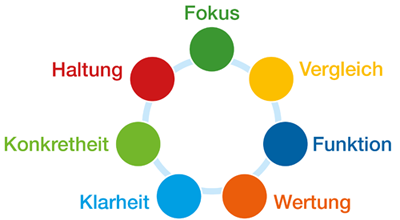
Formatives Feedback (oft auch formative Bewertung genannt) begleitet Schülerinnen und Schüler in ihrem Lernprozess. Im Gegensatz zu summativen Beurteilungen, die am Schluss einer Unterrichtseinheit erfolgen, zielen formative Rückmeldungen darauf, den Lernenden bereits während des Lernens förderliche Hinweise zur Weiterarbeit zu geben. Gutes formatives Feedback ist kriterienbasiert, beschreibend, positiv, klar, konkret und auf eine Weise abgefasst, dass sich die Lernenden in ihrem Lernprozess als die aktiv Handelnden begreifen.
Für digitale Feedbacks kann im IQES-Account der betreffenden Schule für jede einzelne Lehrperson ein persönliches Konto eingerichtet werden, auf deren Inhalte nur sie selbst Zugriff hat. Mit ihrem passwortgeschützten Konto kann eine Lehrkraft in Eigenregie webbasierte Rückmeldungen einholen und die Feedbackergebnisse auswerten. Damit wird gewährleistet, dass die Datenhoheit bei Feedbacks bei der einzelnen Lehrperson liegt. Diese entscheidet selbst, ob und in welcher Form sie Feedbackergebnisse anderen zugänglich machen und mit Schüler/innen, Kolleg/innen oder im Team besprechen und interpretieren will.
Persönliche Online-Feedbackkonten für Lehrpersonen sind nicht im Sammelabo des Kantons Schwyz inbegriffen. Schulleitende können interessierten Lehrpersonen die Möglichkeit bieten, eigene webbasierte Unterrichtsfeedbacks einzuholen und Online-Befragungen durchzuführen, indem sie in ihrem Adminbereich eine von ihr bestimmte Anzahl persönlicher Konten für Lehrpersonen dazubuchen.
Webbasierte Feedbacks mit dem IQES-Evaluationscenter einholen
Mit einem persönlichen Konten können Lehrpersonen das IQES-Evaluationscenter auf die gleiche Weise nutzen, wie Schulen oder Teams, wenn sie Evaluationen durchführen.
Zwei Befragungsarten für webbasierte Feedbacks im Evaluationscenter
Befragung mit allgemeinem Teilnahmelink
Befragung mit allgemeinem Teilnahmelink
Geeignet für das schnelle Einholen von Rückmeldungen, beispielsweise am Ende einer Unterrichtseinheit oder nach einer Veranstaltung mit Erziehungsberechtigten. Alle Teilnehmenden erhalten denselben Befragungslink und könnten demzufolge den Fragebogen auch mehrfach ausfüllen. Da diese Erhebungsart meist dann eingesetzt wird, wenn alle Teilnehmenden den Fragebogen zum gleichen Zeitpunkt ausfüllen sollen, ist diese Gefahr jedoch gering. Die Befragten können mit QR-Code eingeladen werden. Die Rückmeldeergebnisse stehen unmittelbar per Mausklick zur Verfügung und können bei Bedarf gemeinsam mit den Beteiligten interpretiert werden.
IQES Tutorial
Befragung mit allgemeinem Teilnahmelink durchführen
Befragung mit individuellen Teilnahmelinks
Befragung mit individuellen Teilnahmelinks
Geeignet für größere Befragungen, wo Sicherheit und Ergebnisqualität höchste Priorität haben. Jeder Teilnehmer und jede Teilnehmerin erhält einen individuellen Teilnahmelink und kann den Fragebogen nur einmal ausfüllen. Damit wird sichergestellt, dass die Befragung nicht verfälscht werden kann. Die Befragung mit individuellen Teilnahmelinks kann von den Teilnehmenden zu unterschiedlichen Zeitpunkten ausgefüllt werden.
IQES Tutorial
Befragung mit individuellen Teilnahmelinks durchführen
Sofort einsteigen: Videotutorials, Leitfäden und Häufige Fragen (FAQ)
Wir sorgen dafür, dass Ihre personenbezogenen Daten bei uns sicher sind und gemäß der Datenschutz-Grundverordnung (DSGVO) der Europäischen Union sowie den geltenden schweizerischen Datenschutzbestimmungen verarbeitet werden.
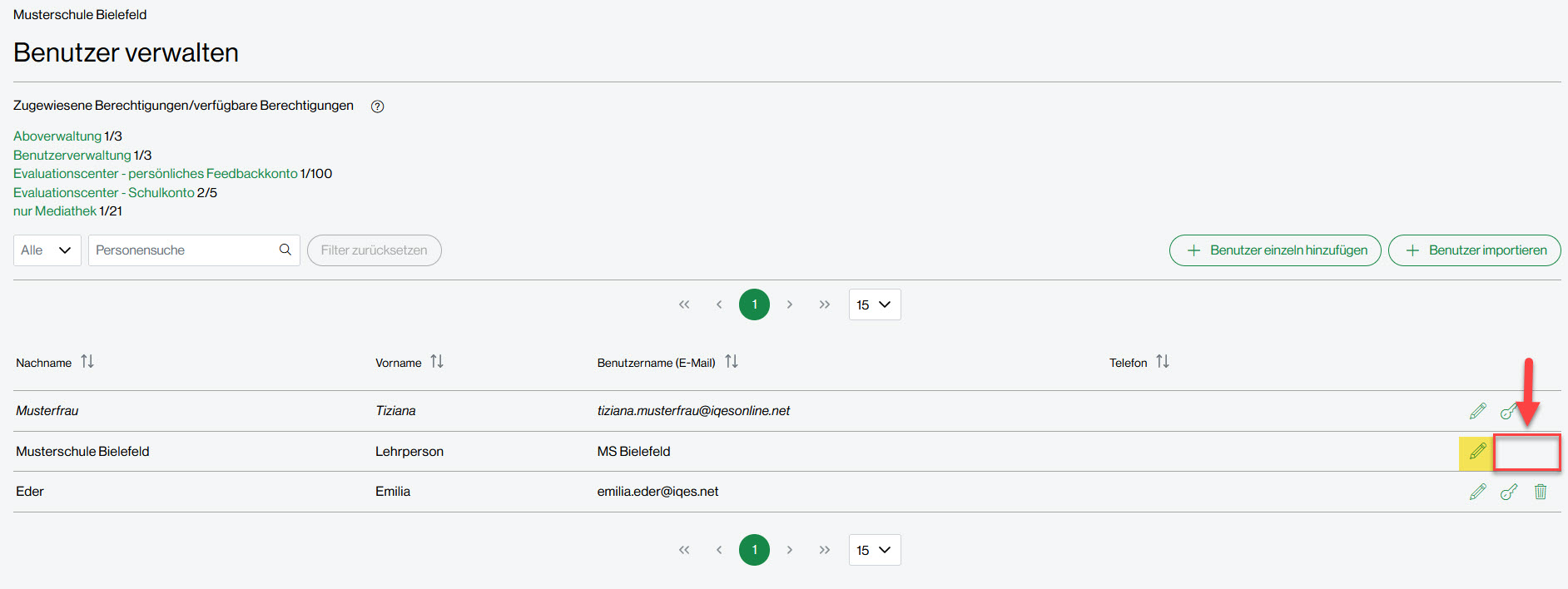
Ein unpersönliches Konto ist bereits angelegt. Sie erkennen es daran, dass die Werkzeuge für «Passwort neu setzen» und «löschen» fehlen. Klicken Sie auf den Stift, um den Zugang zu bearbeiten.
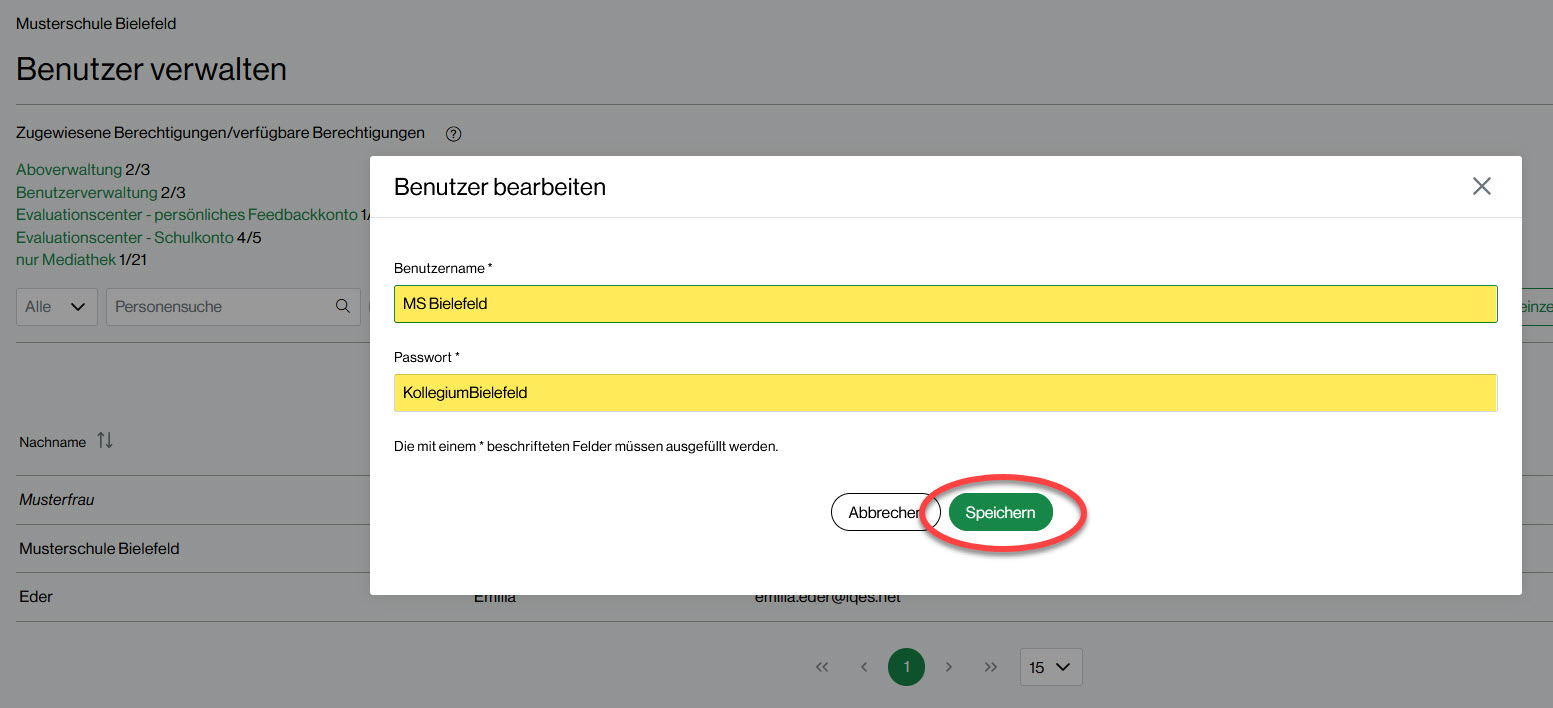
Schreiben Sie einen Benutzernamen und ein Passwort in die dafür vorgesehenen Felder und klicken Sie auf «Speichern».
Tipp: Verwenden Sie Begriffe, die einfach zu merken sind. Diesen Zugang dürfen alle Lehrpersonen verwenden, die an Ihrer Schule tätig sind.
Falls Sie nicht selbst die Administration des IQES-Schulaccounts und die Benutzerverwaltung übernehmen, können Sie weitere Personen als IQES-Admin hinzufügen.
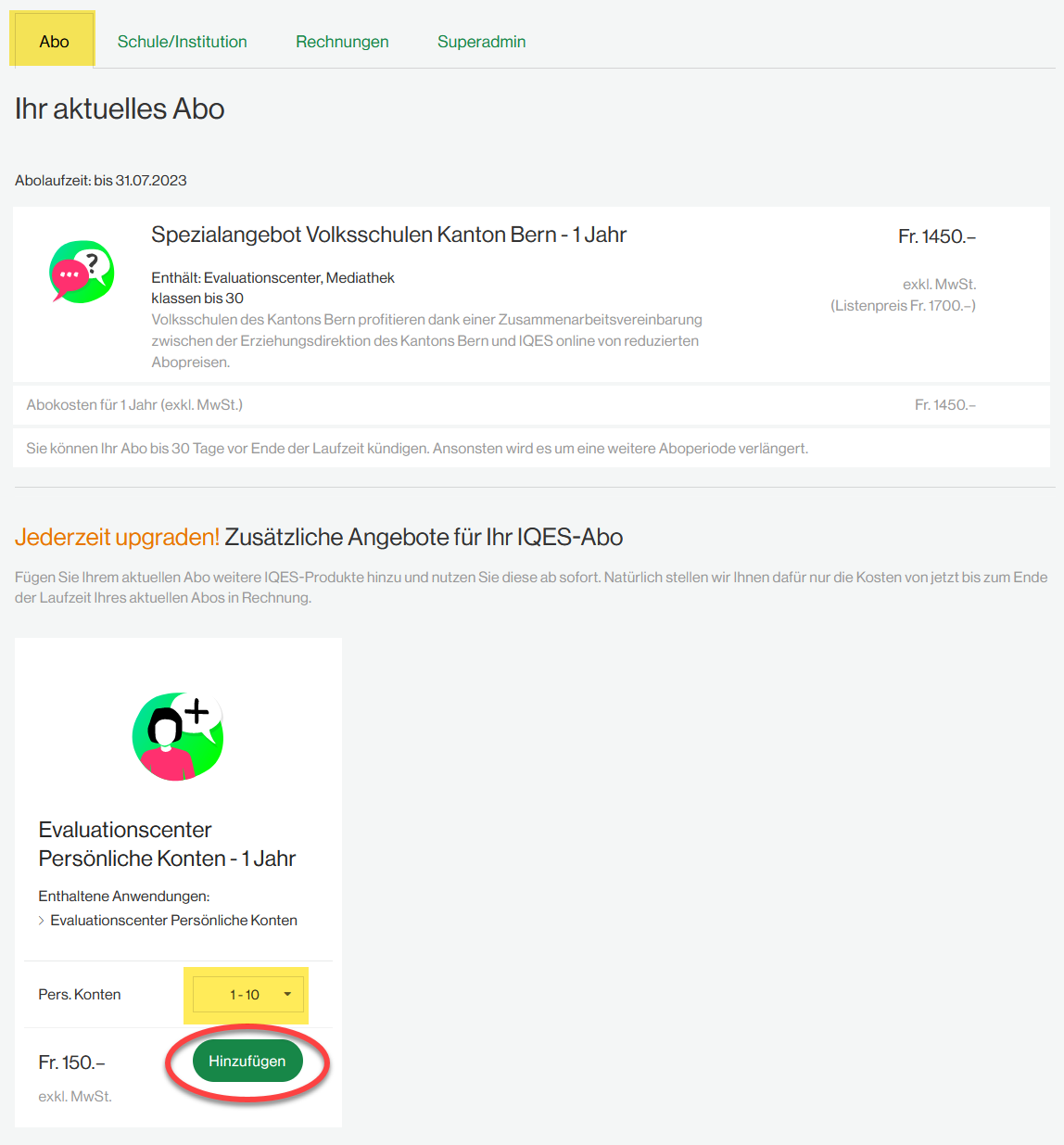
Mit der Option «Persönliche Konten» können Schulleitende interessierten Lehrpersonen die Möglichkeit bieten, eigene webbasierte Unterrichtsfeedbacks einzuholen und Online-Befragungen durchzuführen. Diese Option ist nicht im Basisabo inbegriffen. Schulleitende können bei Interesse in ihrem Adminbereich eine von ihr bestimmte Anzahl persönlicher Konten für Lehrpersonen dazubuchen.
Unter der Registerkarte «Abo» sehen Sie Ihr aktuelles Abo. Darunter finden Sie das Bestellformular für die Persönlichen Konten. Wählen Sie die Zahl der Konten, die Sie benötigen, klicken Sie auf HINZUFÜGEN und folgen Sie den weiteren Anweisungen.
Nachdem Sie das Abo bestellt haben, können Sie Ihren Benutzer/innen ein Persönliches Konto zuweisen. Die folgenden Anleitungen zeigen, wie das geht:
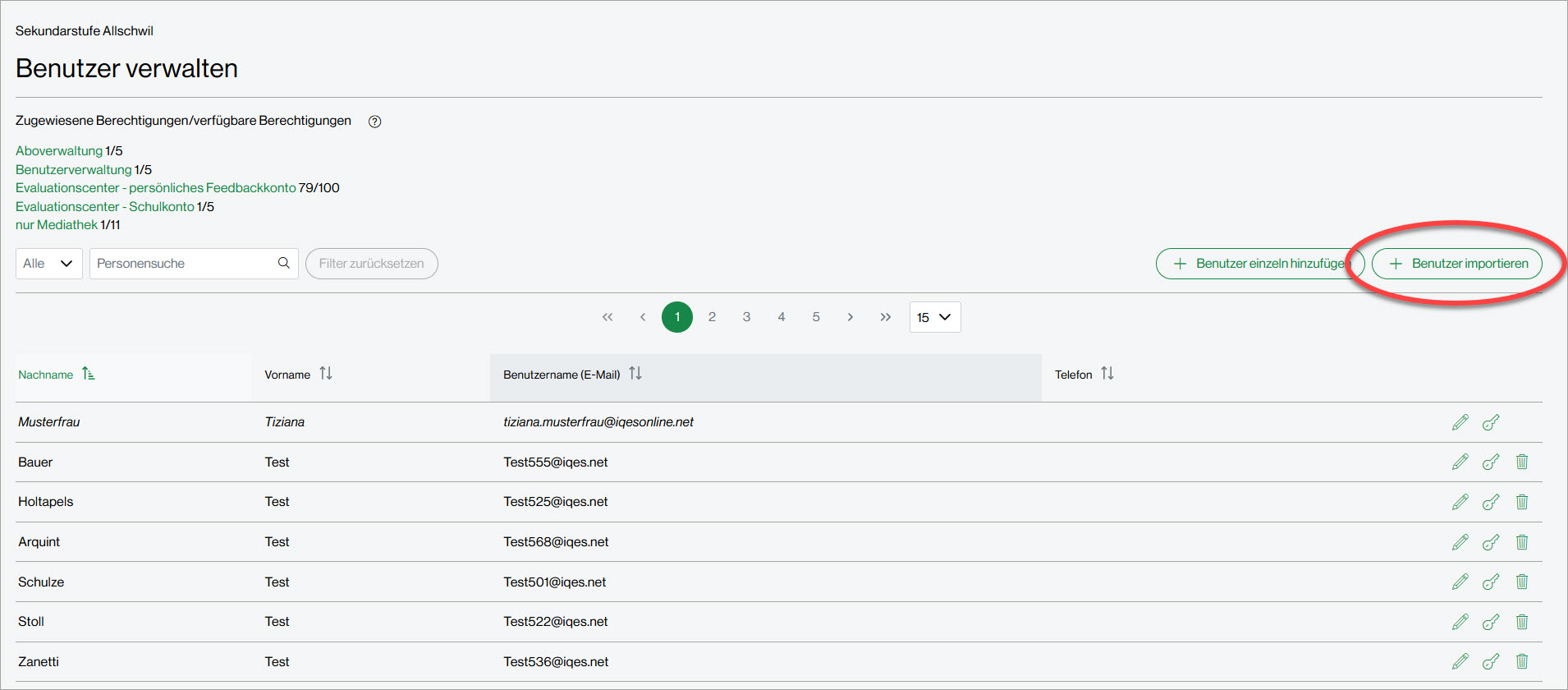
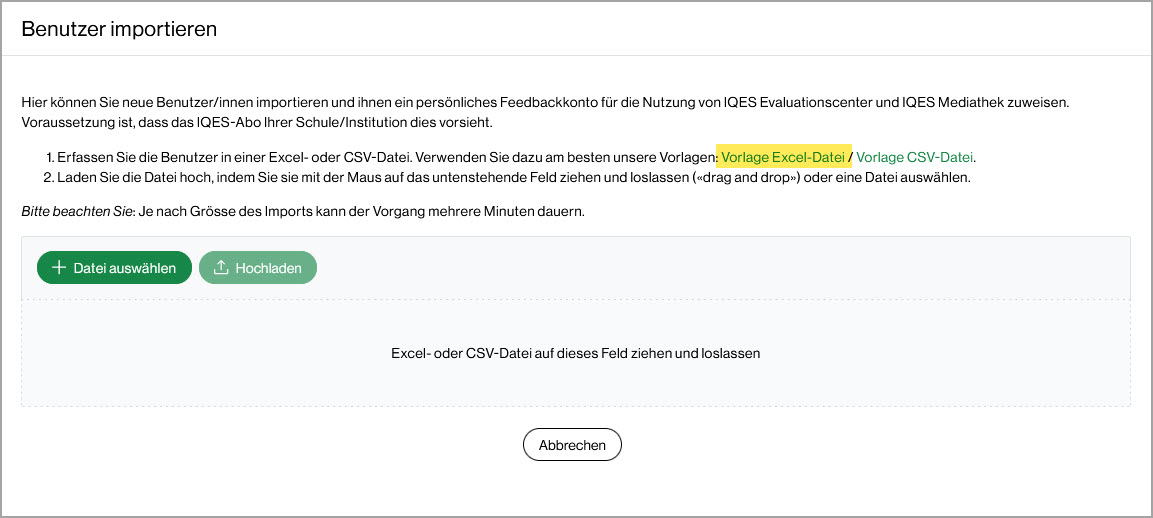
Hier sehen Sie die Liste der Benutzerinnen Ihrer Schule/Institution. Klicken Sie auf die Schaltfläche «Benutzer importieren».
Es öffnet sich das Overlay «Benutzer importieren».
IQES stellt Ihnen eine Vorlage zur Verfügung, um die Daten in der richtigen Form bereitzustellen. Klicken Sie dazu auf den Link «Vorlage Excel-Datei», um die Datei herunterzuladen und auf Ihrem Computer zu speichern.
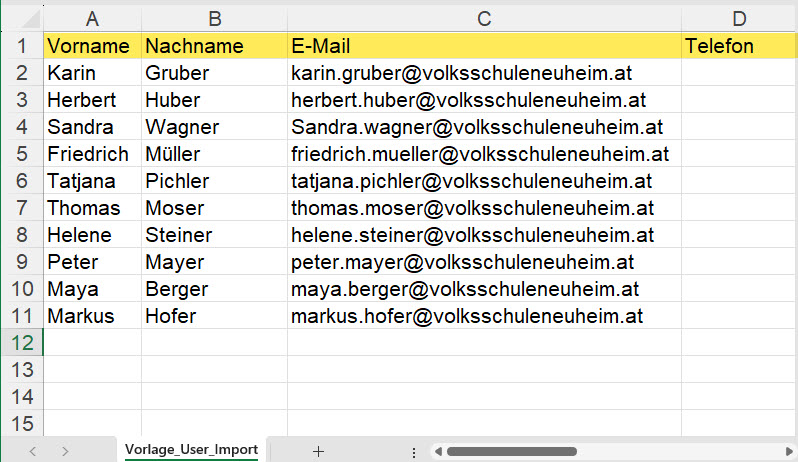
Öffnen Sie die Datei und tragen Sie die Benutzer/innen, welche Sie hinzufügen möchten, in die Liste ein. Beachten Sie dabei:
Die Kopfzeile muss erhalten bleiben.
Vorname, Nachname und E-Mail müssen zwingend angegeben werden, die Spalte Telefon kann auch leer bleiben.
Speichern Sie Datei.
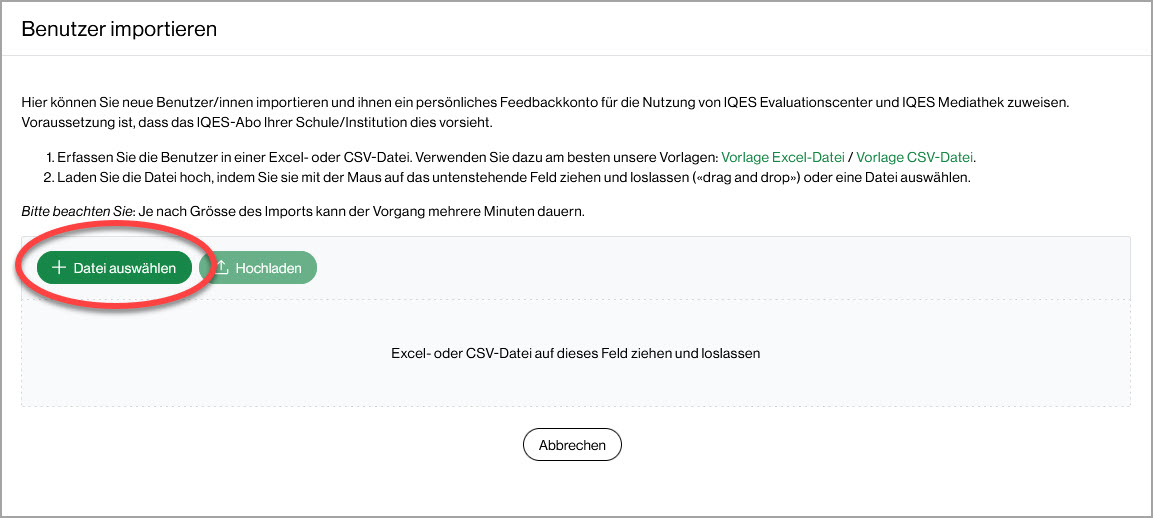
Klicken Sie auf die Schaltfläche «Datei auswählen» und wählen Sie die Datei aus, die Sie zuvor gespeichert haben. Alternativ können Sie die Datei auch mit dem Cursor über das Overlay ziehen und loslassen.
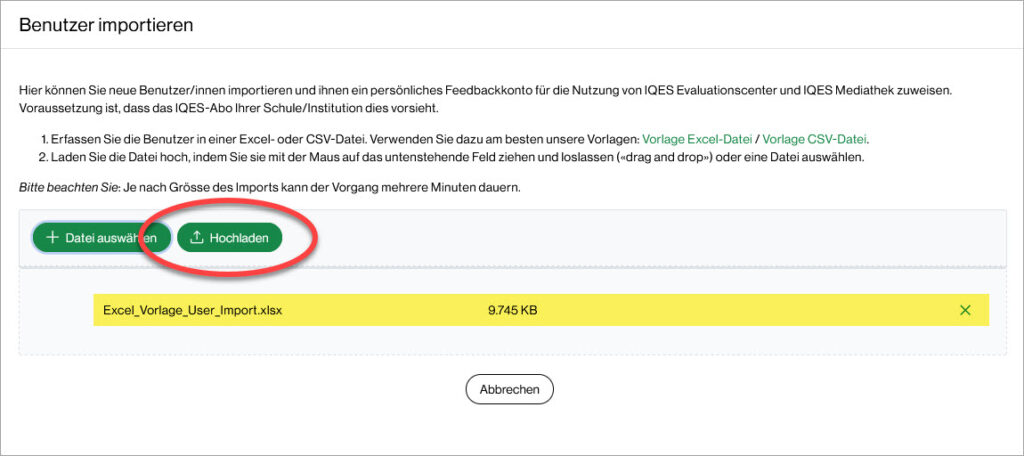
Auf dem Overlay wird nun der Name der Datei angezeigt, die Sie ausgewählt haben. Wenn es die richtige Datei ist, klicken Sie auf «Hochladen».
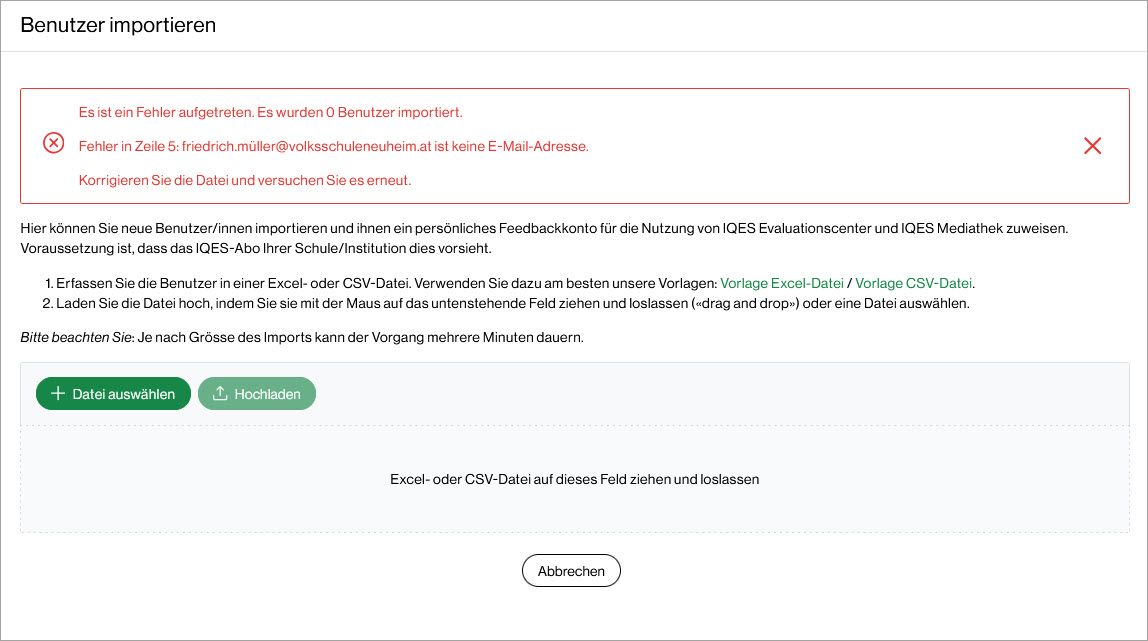
Wenn die Importdatei einen Fehler enthält, werden keine Daten importiert. Bereinigen Sie in diesem Fall die Datei und laden Sie sie erneut hoch.
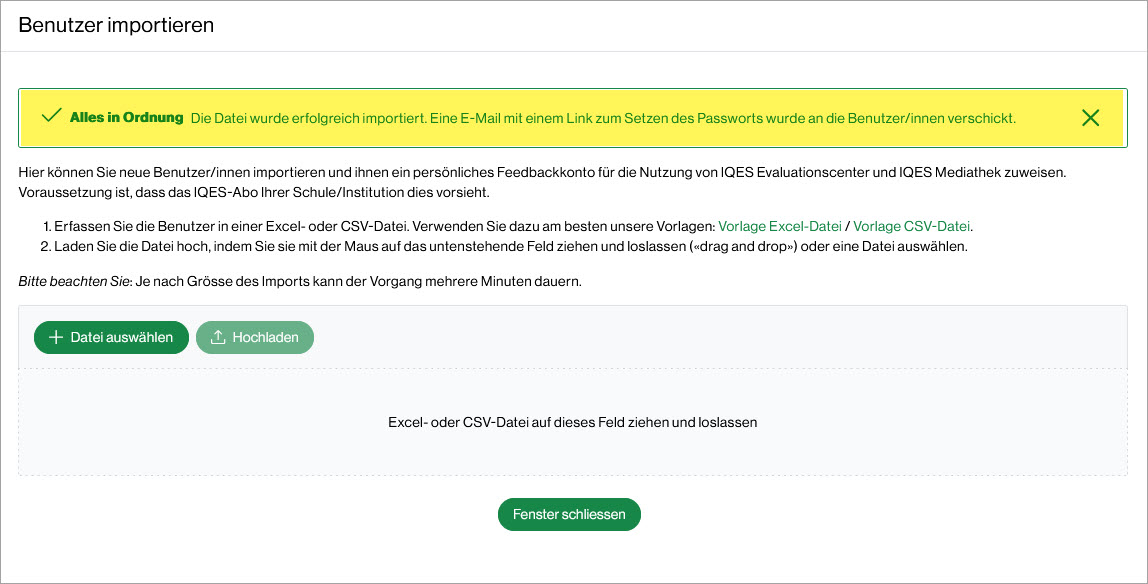
Wenn die Datei korrekt importiert werden konnte, erhalten Sie eine entsprechende Meldung. Schliessen Sie das Fenster, um die aktualisierte Benutzerliste zu sehen.
Allen Benutzern/-innen, die über die Importfunktion hinzugefügt wurden, wird automatisch die Berechtigung «Evaluationscenter – persönliches Feedbackkonto» zugewiesen.
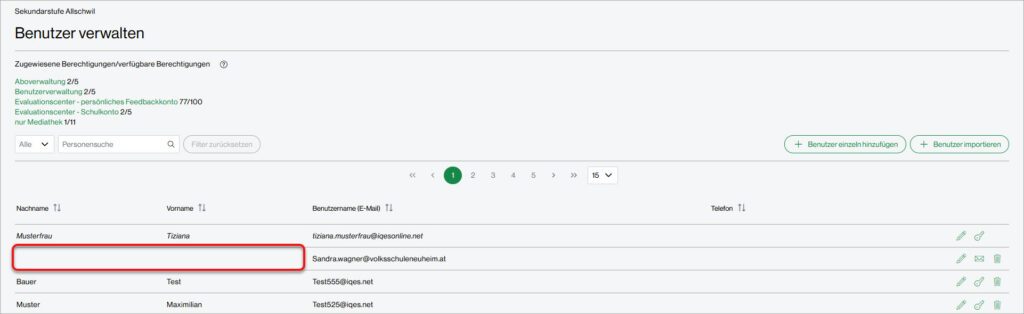
Es kann vorkommen, dass einige der importierten Benutzer/innen bereits ein IQES-Konto haben. Diese werden per E-Mail informiert, dass sie in Ihre Schule eingeladen worden sind. Damit sie sich in Ihre Schule einloggen können, müssen sie die Einladung annehmen.
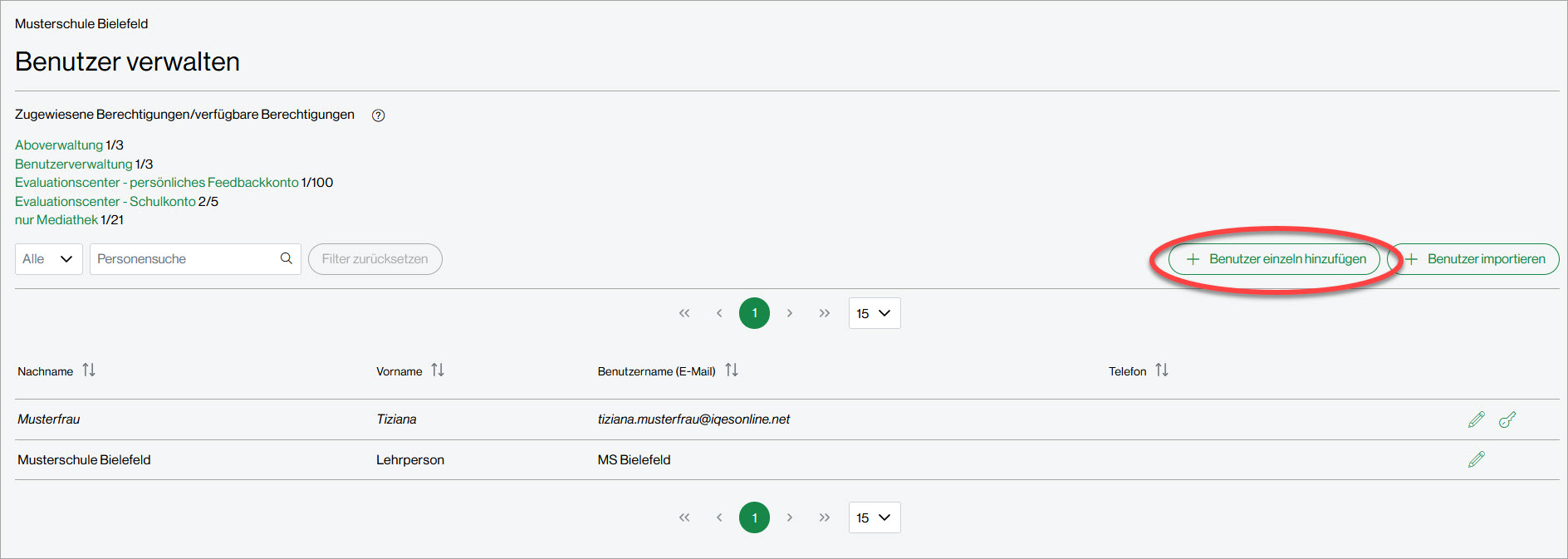
Hier sehen Sie die Liste der Benutzerinnen Ihrer Schule/Institution. Klicken Sie auf die Schaltfläche «Benutzer einzeln hinzufügen».
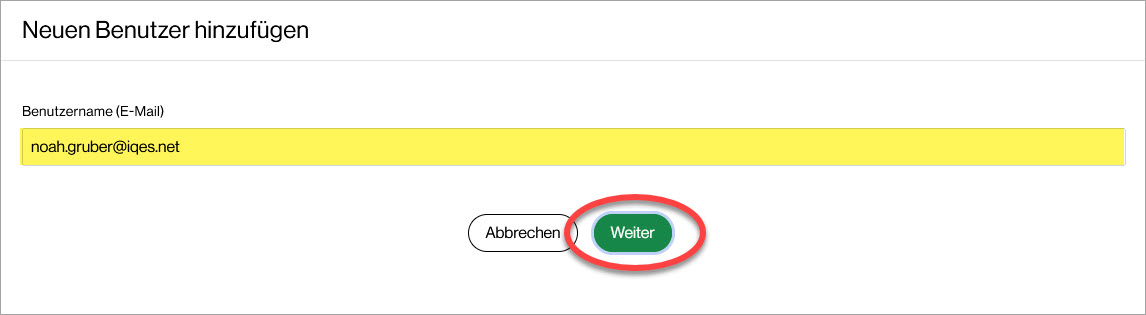
Schreiben Sie die E-Mail-Adresse des neuen Benutzers in das Feld «Benutzername (E-Mail)» und klicken Sie auf «Weiter».
Es kann vorkommen, dass die Person bereits ein IQES-Konto hat. In diesem Fall erhalten Sie die Meldung dass der Benutzername bereits existiere.
Sie können weiterfahren, indem Sie auf «Hinzufügen» klicken. Vorname und Name brauchen Sie in diesem Fall nicht anzugeben. Sie sind bereits erfasst, werden aber aus Datenschutzgründen nicht angezeigt.
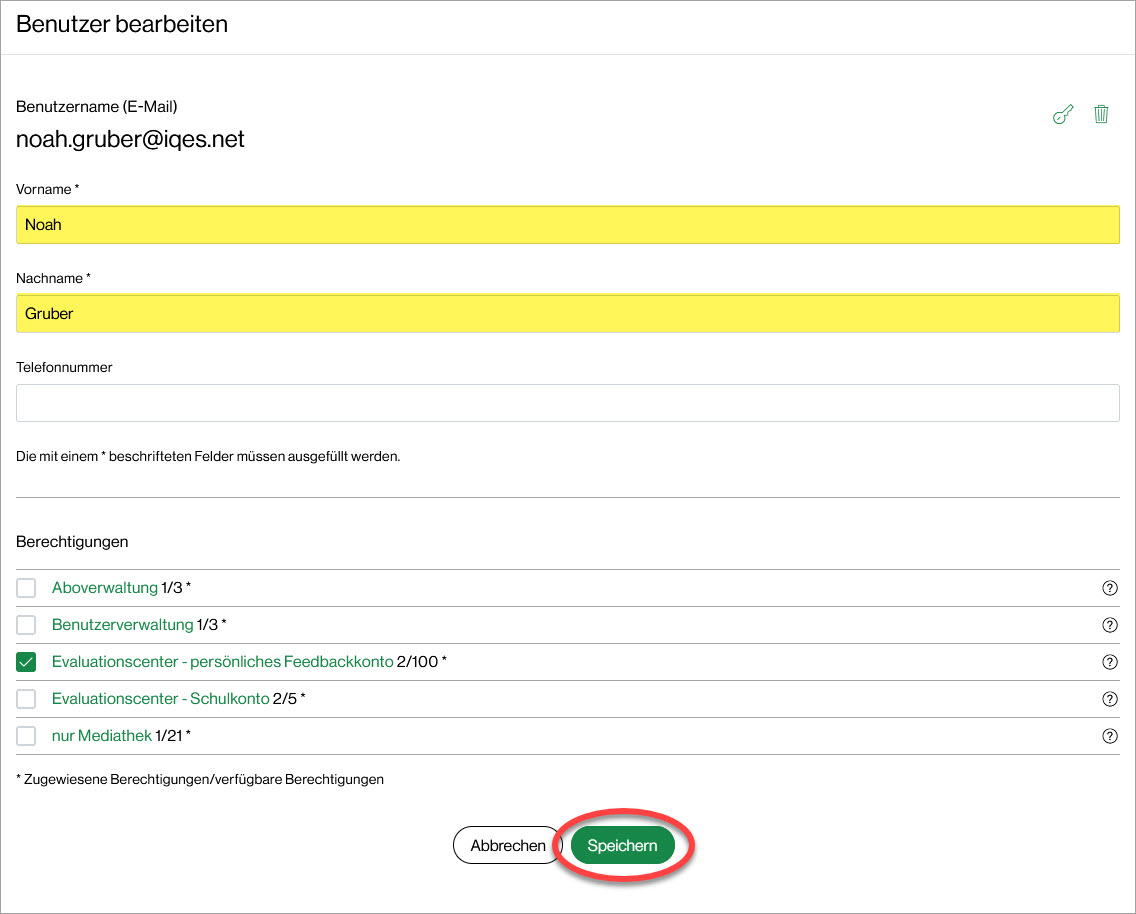
Geben Sie Vorname und Nachname ein. Optional können Sie zusätzlich die Telefonnummer eintragen. Setzen Sie anschliessend bei «Evaluationscenter: persönliches Feedbackkonto» einen Haken und klicken Sie dann auf «Speichern».
Die von Ihnen erfasste Person bekommt jetzt eine E-Mail mit einem Link, um sich das Passwort zu setzen. Anschliessend kann sie sich anmelden und das Evaluationscenter nutzen.
Ein/e Benutzer/in mit einem persönlichen Feedbackkonto hat alleinigen Zugang auf seine/ihre Fragebogen und Befragungen.
Übergeben Sie Ihrem Nachfolger/Ihrer Nachfolgerin die Admin-Rechte oder fügen Sie eine weitere Person mit Admin-Rechten hinzu. Die Admin-Berechtigung kann an insgesamt drei Personen vergeben werden.
Hier sehen Sie die Liste der Benutzerinnen Ihrer Schule/Institution. Klicken Sie auf die Schaltfläche «Benutzer einzeln hinzufügen».
Schreiben Sie die E-Mail-Adresse der neuen Administratorin in das Feld «Benutzername (E-Mail)» und klicken Sie auf «Weiter».
Es kann vorkommen, dass die Person bereits ein IQES-Konto hat. In diesem Fall erhalten Sie die Meldung dass der Benutzername bereits existiere.
Sie können weiterfahren, indem Sie auf «Hinzufügen» klicken. Vorname und Name brauchen Sie in diesem Fall nicht anzugeben. Sie sind bereits erfasst, werden aber aus Datenschutzgründen nicht angezeigt.
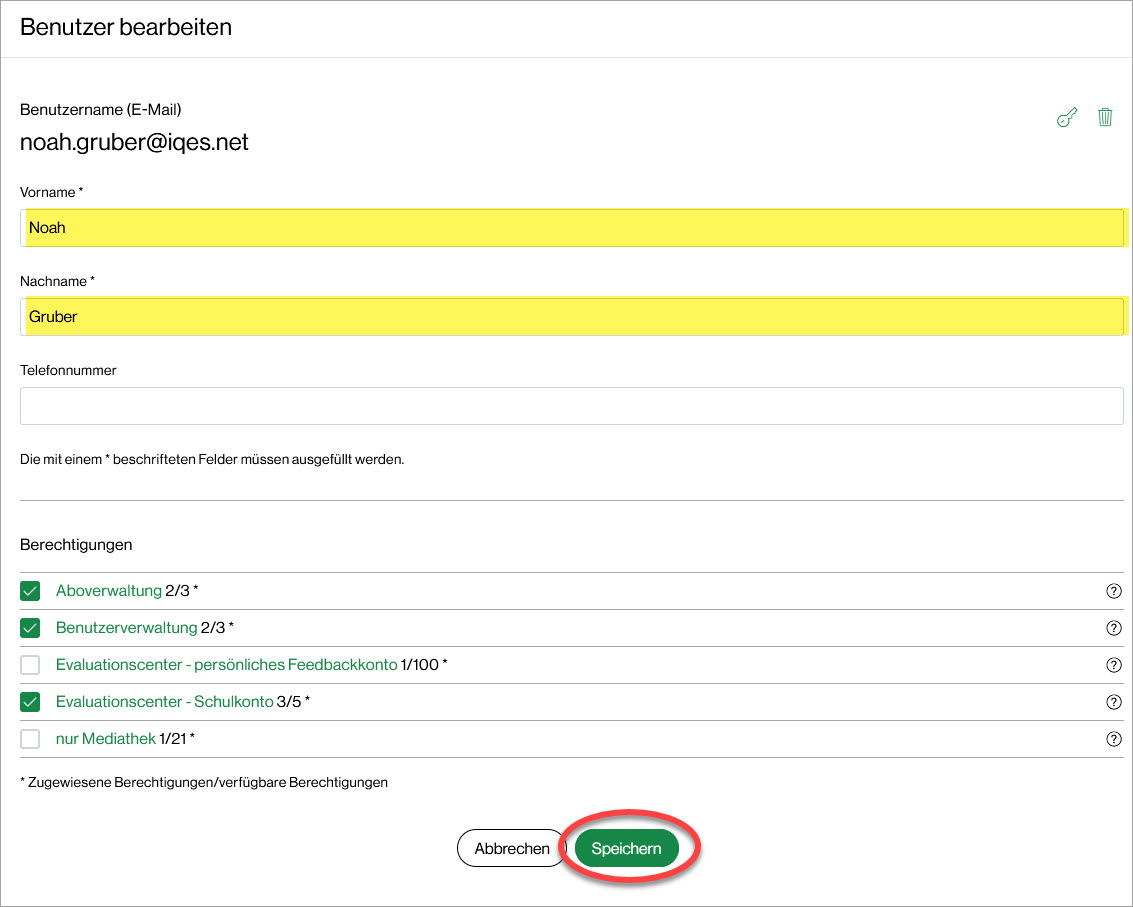
Geben Sie Vorname und Nachname ein. Optional können Sie zusätzlich die Telefonnummer eintragen. Weisen Sie anschliessend der Person die beiden Admin-Berechtigungen «Aboverwaltung» und «Benutzerverwaltung» zu.
Aboverwaltung
Abonnementdetails einsehen (z. B. Laufzeit, Umfang)
zusätzliche Produkte bestellen
Schulangaben (z. B. Adresse, Kontaktdaten) aktualisieren
Benutzerverwaltung
neue Benutzer/innen anlegen
bestehende Benutzer/innen bearbeiten
Benutzer/innen aus der Schule entfernen
Bei Bedarf weisen Sie der Person weitere Berechtigungen zu, wie «persönliches Feedbackkonto» und «Schulkonto». Wenn Sie die Berechtigungen gesetzt haben, klicken Sie auf «Speichern». Die neue Benutzerin bekommt eine E-Mail und kann sich mit den darin enthaltenen Angaben ein Passwort setzen.
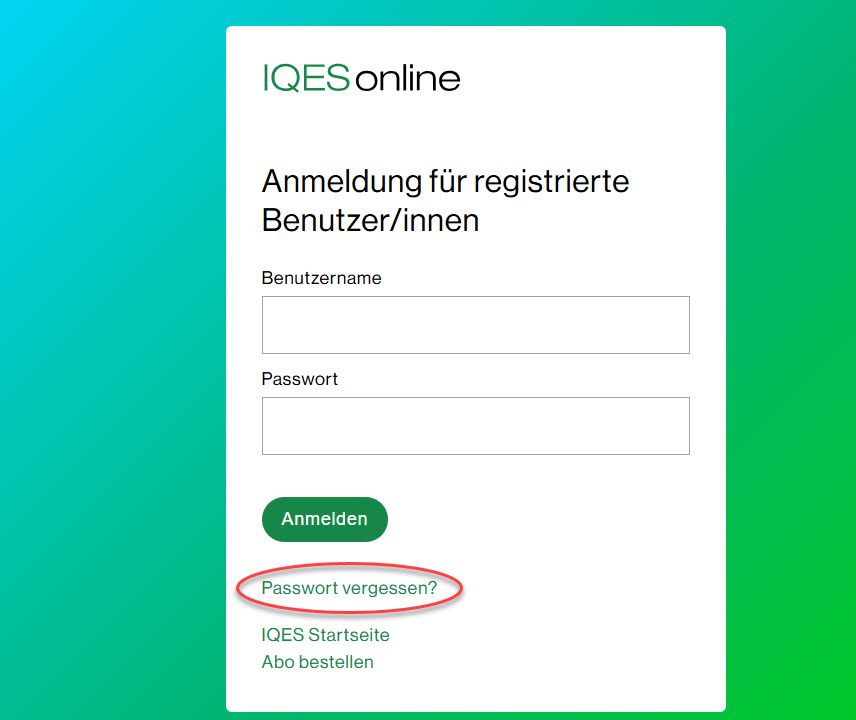
Wenn Sie Ihr Passwort nicht mehr wissen, können Sie sich ein neues setzen. Hier erfahren Sie wie das geht.
Klicken Sie auf der Anmeldeseite auf den Link «Passwort vergessen» oder folgen Sie direkt diesem Link: Passwort vergessen.
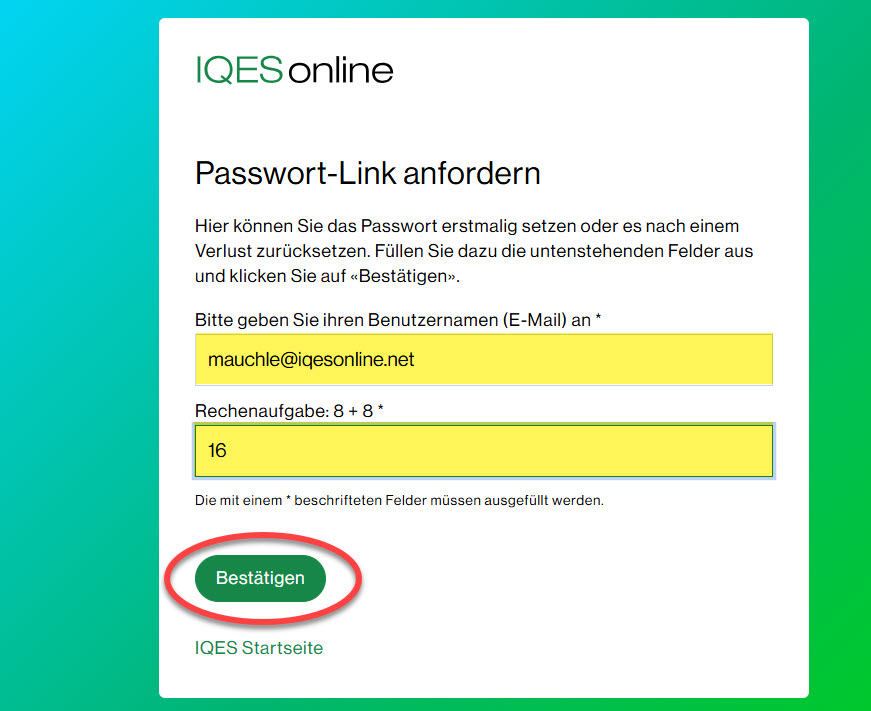
Schreiben Sie Ihren Benutzernamen in das Feld «Benutzername (E-Mail)» und lösen Sie die Rechenaufgabe.
Klicken Sie anschliessend auf «Bestätigen».
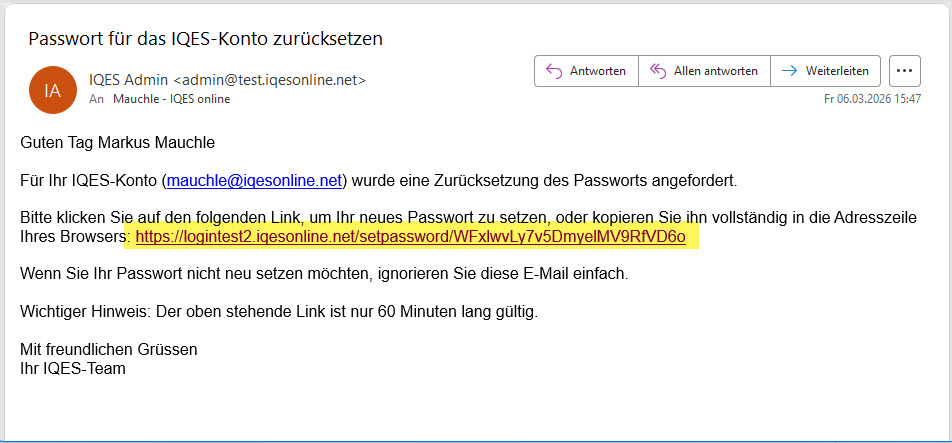
Sie erhalten eine E-Mail an die Adresse, die Sie eingegeben haben. Klicken Sie auf den Link in der E-Mail oder kopieren Sie ihn in die Adresszeile Ihres Browsers.
Wichtig: Der Link ist nur 60 Minuten lang gültig.
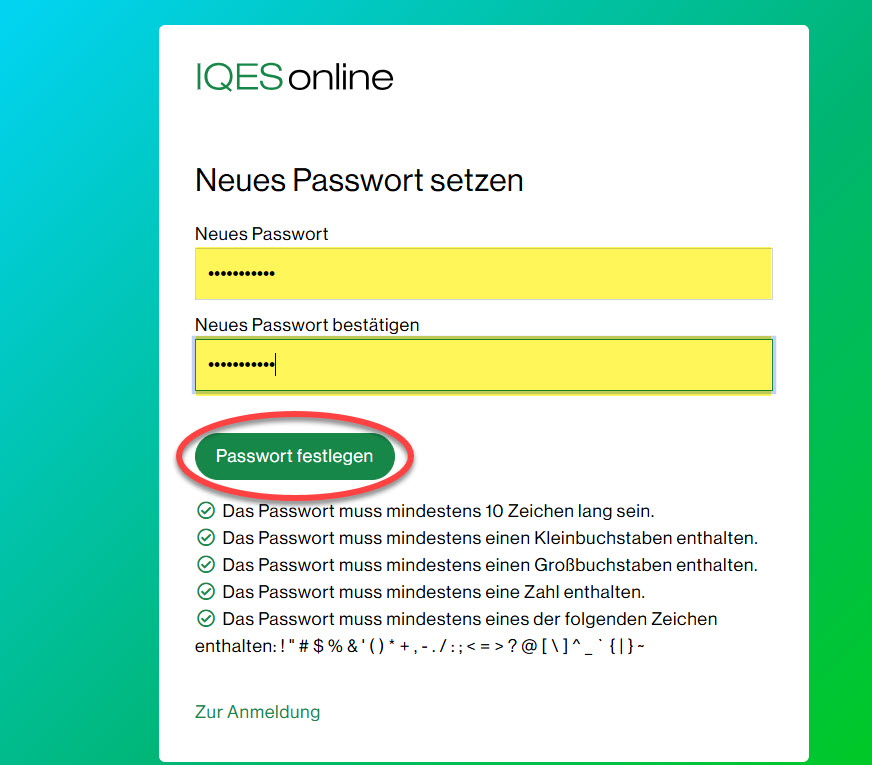
Schreiben Sie das gewünschte Passwort in das Feld «Neues Passwort» und wiederholen Sie die Eingabe im Feld «Neues Passwort bestätigen». Klicken Sie dann auf «Passwort festlegen».
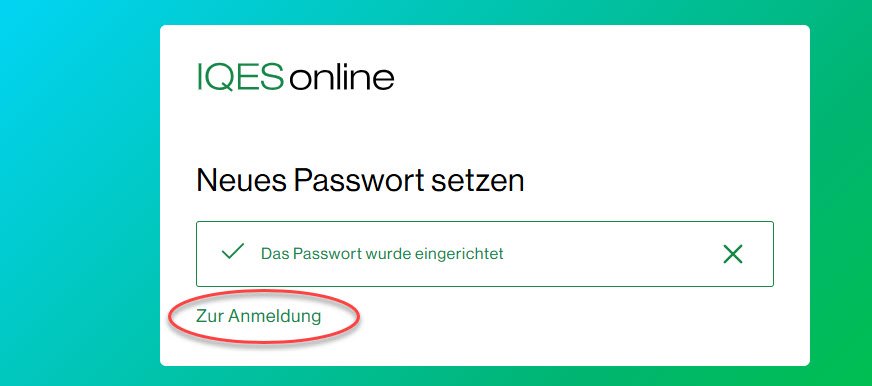
Das neue Passwort wird gespeichert. Sie können sich jetzt damit anmelden.