
Evaluationen durchführen:
Zahlreiche Schulen wissen es: wenn Evaluationen in den Dienst des gemeinsamen Lernens gestellt werden, können sie als sinnvolle Praxis erlebt werden, auf die man nicht mehr verzichten möchte. Evaluation ist aber kein Selbstläufer, sondern bedarf einer wertschätzenden Grundhaltung, handwerklichem Können, Zielklarheit und passenden digitalen Werkzeugen, mit denen schulinterne Evaluationen zugleich aufwandschonend und professionell durchgeführt werden können.
Webbasierte Evaluation auf Schul- und Teamebene und digitale Feedbacks auf Personenebene
Die IQES-Evaluations- und Feedbackplattform ermöglicht passwortgeschützte Online-Befragungen auf mehreren Handlungsebenen: auf Ebene der Schule im Rahmen schulinterner Evaluationen, auf der Ebene von Teams (z. B. Jahrgangs- oder Fachteam) im Rahmen von Teamevaluationen, auf Ebene der einzelnen Lehrpersonen im Rahmen des Individualfeedbacks.
Feedback bezieht sich auf Personen, Evaluation auf eine institutionelle Praxis. Diese Unterscheidung hat Folgen für die Absichten und Rollen, die mit Feedbacks bzw. Evaluationen verbunden sind.
Evaluation: Evaluation meint das systematische Erfassen und Bewerten einer institutionellen Praxis. Dabei werden z. B. Befragungen, Unterrichtsbeobachtungen, Gespräche und Interviews eingesetzt. Damit werden die Sichtweisen verschiedener anspruchsberechtigter Schulpartner (Lehrpersonen, Schüler*innen, Erziehungsberechtigte, Behörden, Ehemalige, Lehrmeister etc.) erhoben. Ergebnisse einer Evaluation sind ein schriftlicher Bericht und ein darauf sich beziehender Maßnahmenplan, in dem Schlussfolgerungen aus den erhobenen Daten und Qualitätsbeurteilungen gezogen werden.
Feedback: Feedback bezieht sich auf die individuelle Praxis einer Lehr- oder Leitungsperson. Die einzelne Lehrperson kann Feedbacks nutzen, um das eigene Berufswissen zu erweitern (z. B. über Lernprozesse bei Jugendlichen), Probleme besser zu verstehen (z. B. Diagnose von Unterrichtsstörungen und Disziplinarkonflikten) und das individuelle Handeln zu optimieren. Auf dieser Ebene geht es nicht zuletzt um eine Entlastung von Lehrpersonen, die gelernt haben, Rückmeldungen zu nutzen, um die eigene Arbeit zu reflektieren und gezielte Handlungsstrategien für die Unterrichtsgestaltung zu erarbeiten.
Zum Unterschied zwischen Feedback und Evaluation: Feedback und Evaluation unterscheiden sich im Hinblick auf ihren Zweck, Form und Inhalte. Die untenstehende Tabelle zeigt die unterschiedlichen «Hüte», die Beteiligte bei der Durchführung von Feedbacks bzw. Evaluationen aufsetzen.
Bereich | Feedback | Evaluation |
|---|---|---|
Zweck | Das Feedback steht im Dienste einer selbstverantwortlichen Beurteilung und Optimierung des Handelns | Die Evaluation steht im Dienste einer institutionell getragenen Optimierung von Prozessen oder im Dienste der Rechenschaftslegung. |
Profil | (im Idealfall gewünschte) Rückmeldung über Arbeitsergebnisse, die Wirkung von Verhalten und Handlungen einer Person oder eines Teams durch eine oder mehrere andere Personen | Systematisches Verfahren, das zur möglichst objektiven Bewertung eines Prozesses, eines Produktes oder einer institutionellen Praxis führt. |
Inhalt | meist Beobachtungen und Eindrücke, selten anhand von Daten | empirisch gewonnene Daten (Beobachtung, Befragung, Interviews, Analyse, …) |
Gültigkeit | Feedback kann ein offenes und beschreibendes Feedback sein, aber auch ein kriteriengeleitetes und bewertendes.
Die Rückmeldungen beanspruchen subjektive Gültigkeit (Plausibilität für die Betroffenen). | Die Evaluationsergebnisse und deren Bewertung beanspruchen intersubjektive Gültigkeit: Sie wollen auch für Nicht-Betroffene einsichtig/ nachvollziehbar ist. |
Kriterien | Feedbacks sind besser nachvollziehbar, wenn Kriterien transparent gemacht werden. | Evaluationen beinhalten Bewertungen, die mit Bezug auf klare Kriterien gefällt werden. |
Konsequenzen | Es bleibt den Feedbackempfangenden überlassen, ob sie die Rückmeldung annehmen wollen und welche Schlussfolgerungen sie daraus ziehen. | Die Berücksichtigung der Evaluationsergebnisse im Handlungsprozess kann – schulintern oder von außen/oben – verbindlich eingefordert werden. |
Adressaten | Die Rückmeldungen sind ausschließlich an die handelnden Personen gerichtet. | Die Evaluationsergebnisse sind einem weiteren Personenkreis (Team, Kollegium, Schulleitung, evtl. auch Schulbehörden, Schulaufsicht) zugänglich. |
Wirkung | (im Idealfall) Einsicht und Lernen und ggf. Änderung von Verhalten | (im Idealfall) Entscheidungssicherheit und Optimierung von Prozessen |
Quelle: Brägger, G. & Posse, N. (2021). Digitales Feedback und Online-Evaluation für das Lernen fruchtbar machen. In G. Brägger & H.-G. Rolff (Hrsg.), Lernen mit digitalen Medien (S. 294f). Weinheim: Beltz.
Der Einsatz der IQES-Evaluations- und Feedbackplattform bringt eine Reihe von Vorteilen für den Aufbau einer breit abgestützten schulischen Feedback- und Evaluationspraxis mit sich.
Professionalisierung: Schulen und Lehrpersonen können auf ein großes Repertoire an forschungsbasierten, praxisbewährten und adaptierbaren Instrumenten zurückgreifen, um professionell Rückmeldungen einzuholen.
Arbeitsökonomie und Effizienz: Die online-Erhebung von Rückmeldungen spart Druck- und Versandkosten. Eine Dateneingabe aus Papierfragebogen erübrigt sich, stattdessen übernimmt eine programmierte Datenbank den Versand von Online-Fragebogen (per E-Mail oder individualisiertem Zugangscode) und das Monitoring über den Stand der webbasierten Befragung. Danach ist zeitsparend eine automatisierte anonyme Auswertung der Ergebnisse per Mausklick möglich.
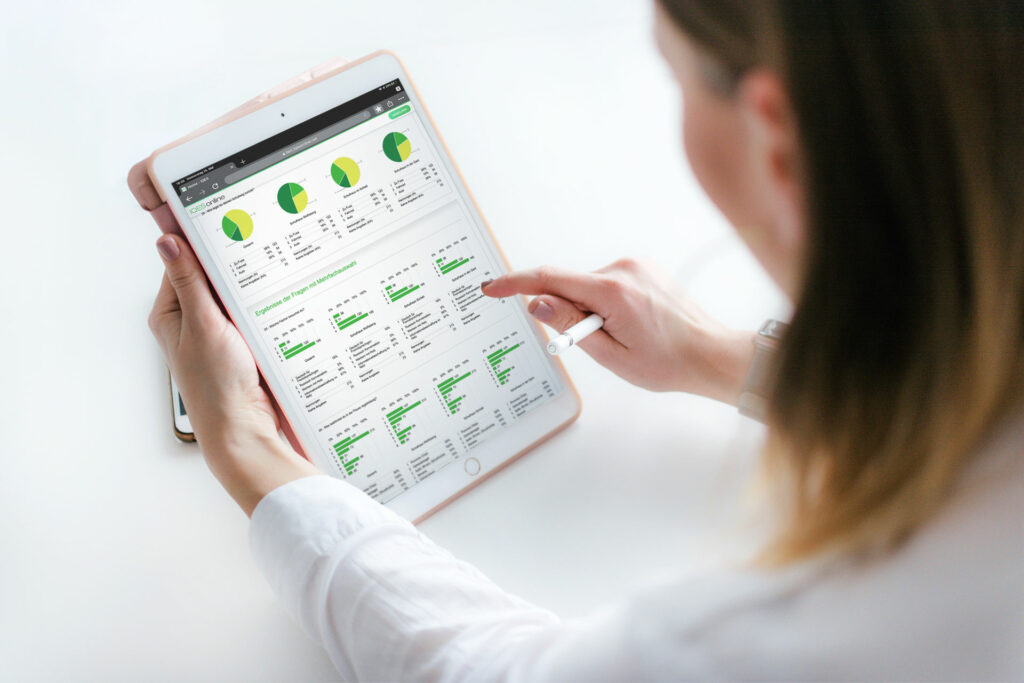
Unmittelbare und partizipative Auseinandersetzung mit den Evaluationsergebnissen: Die Ergebnisse von Evaluationen können in Echtzeit in Form von übersichtlichen Ergebnisberichten generiert werden, sodass eine direkte oder zeitnahe Auseinandersetzung mit den Evaluationsergebnissen möglich wird. In einer Unterrichtstunde, an einem Elternsprechtag, einer Konferenz im Kollegium oder einem pädagogischen Tag: immer ist es möglich, Rückmeldeergebnisse unmittelbar mit Grafiken und Diagrammen zu visualisieren. Mit dem Effekt, dass eine gemeinsame und partizipativ angelegte Interpretation die Akzeptanz der Ergebnisse und die Motivation zur Umsetzung nächster Entwicklungsschritte fördert.
Optimaler Mix von dialogischen und digitalen Methoden: Überall dort, wo qualitative, personennahe und interaktive Rückmeldungen gefragt sind, kommen digitale Methoden an ihre Grenzen. Ihre Stärke liegt in der schnellen Generierung quantifizierbarer Daten und in der Breite der Erhebung, ihre Schwäche in der mangelnden Tiefe und Prozessorientierung. Empfehlenswert ist deshalb ein hybrider Einsatz von webbasierten und dialogischen Feedback- und Evaluationsformen, welcher die Stärken und Schwächen der jeweiligen anderen zu kompensieren vermag.
Quelle: Brägger, G. & Posse, N. (2021). Digitales Feedback und Online-Evaluation für das Lernen fruchtbar machen. In G. Brägger & H.-G. Rolff (Hrsg.), Lernen mit digitalen Medien (S. 330f). Weinheim: Beltz.

Online-Evaluation leicht gemacht mit dem IQES Evaluationscenter
Führen Sie professionelle Online-Befragungen von Lehrpersonen, Schüler/innen, Eltern und weiteren Anspruchsgruppen durch. Schnell, problemlos und beliebig oft. Wir führen Sie Schritt um Schritt durch den Prozess: Vom Erstellen des Fragebogens bis zum fertigen Ergebnisbericht. Sie und die befragten Personen benötigen lediglich einen Internet-Zugang.
Eigene Fragebogen maßschneidern
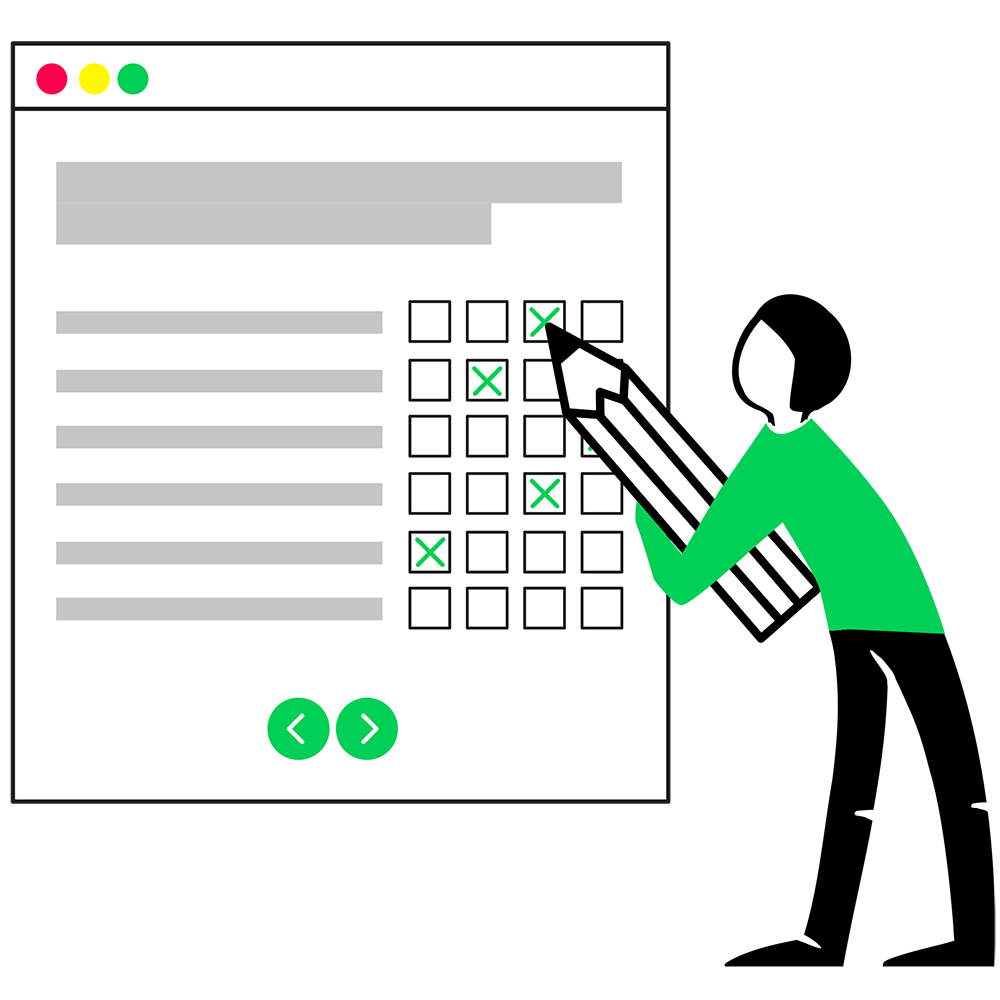
Erstellen Sie eigene Fragebogen oder passen sie die vorgefertigten IQES-Fragebogen an Ihre Bedürfnisse an. Verwenden Sie dafür verschiedene Fragetypen: Fragen mit Antwortskalen, Fragen mit Einfach- oder Mehrfachauswahl, offene Fragen.
IQES Tutorial
Übersicht über das IQES-Evaltionscenter – Online-Fragebogen erstellen
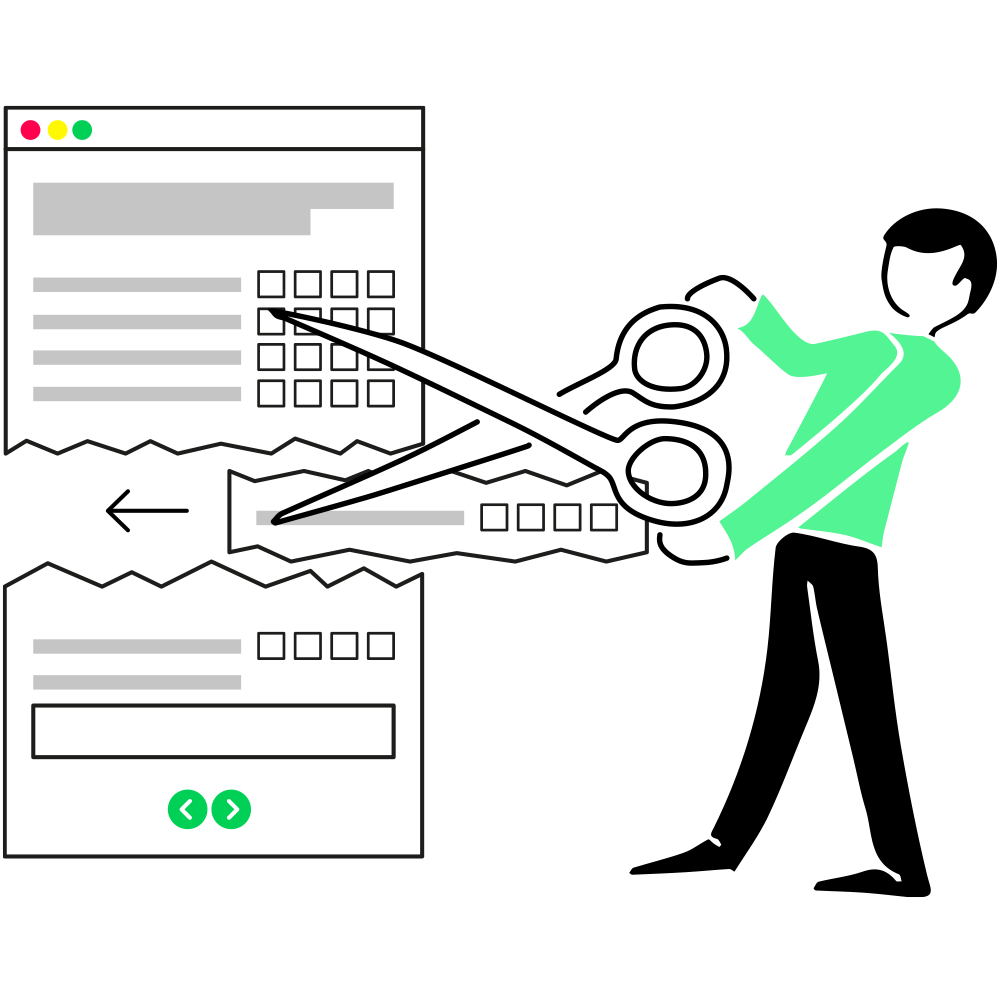
Große Auswahl an vorgefertigten Fragebogen
Wählen Sie aus rund 200 vorgefertigten Fragebogen zu allen wichtigen schulischen Themen aus. Unsere Instrumente für interne Evaluationen (Schulebene) und Feedbacks (Ebene der Lehrpersonen) sind aussagekräftig, wissenschaftlich fundiert und praxiserprobt. Sie sind konzipiert, um wirksame Einflussgrößen der Schul- und Unterrichtsqualität zu erfassen. Klassenstufen: Kindergarten bis Sekundarstufe II sowie Berufsschulen.


Zwei Befragungsarten für Online-Evaluationen im Evaluationscenter
Befragung mit individuellen Teilnahmelinks

Befragung mit individuellen Teilnahmelink
Geeignet für größere Befragungen, wo Sicherheit und Ergebnisqualität höchste Priorität haben. Jeder Teilnehmer und jede Teilnehmerin erhält einen individuellen Teilnahmelink und kann den Fragebogen nur einmal ausfüllen. Damit wird sichergestellt, dass die Befragung nicht verfälscht werden kann. Die Befragung mit individuellen Teilnahmelinks kann von den Teilnehmenden zu unterschiedlichen Zeitpunkten ausgefüllt werden.
IQES Tutorial
Befragung mit individuellen Teilnahmelinks durchführen
Befragung mit allgemeinem Teilnahmelink

Befragung mit allgemeinem Teilnahmelink
Geeignet für das schnelle Einholen von Rückmeldungen, beispielsweise nach einer Schulveranstaltung mit Eltern oder einem Pädagogischen Tag im Kollegium. Alle Teilnehmenden erhalten denselben Befragungslink und könnten demzufolge den Fragebogen auch mehrfach ausfüllen. Da diese Erhebungsart meist dann eingesetzt wird, wenn alle Teilnehmenden den Fragebogen zum gleichen Zeitpunkt ausfüllen sollen, ist diese Gefahr jedoch gering. Die Befragten können mit QR-Code eingeladen werden. Die Rückmeldeergebnisse stehen unmittelbar per Mausklick zur Verfügung und können bei Bedarf gemeinsam mit den Beteiligten interpretiert werden.
IQES Tutorial
Befragung mit allgemeinem Teilnahmelink durchführen
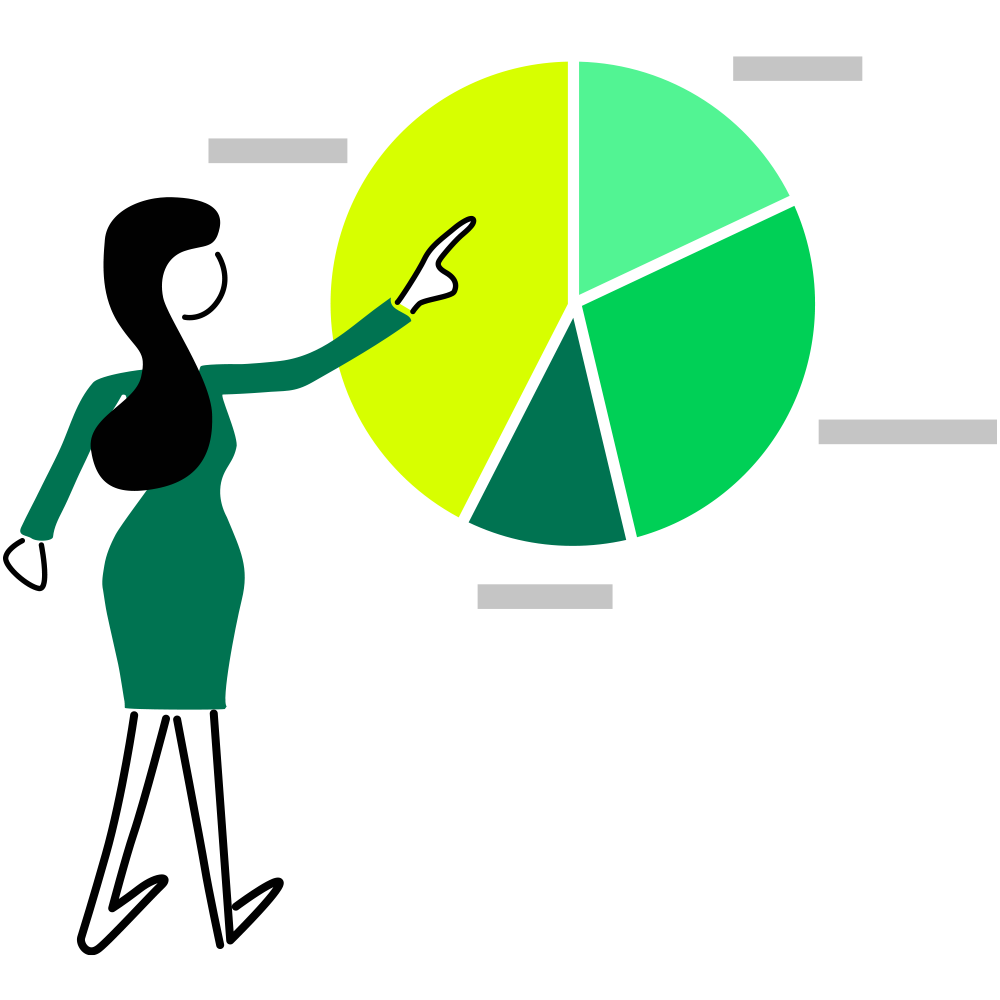
Aussagekräftige Auswertungen per Mausklick
Generieren Sie nach Abschluss Ihrer Online-Evaluation per Mausklick einen hochwertigen Ergebnisbericht. Gruppieren Sie die Befragungsergebnisse aufgrund von selbstgewählten Kriterien, (z. B. Schulstandort) oder vergleichen Sie die Ergebnisse verschiedener Gruppen. Die Ergebnisberichte sind übersichtlich, attraktiv und mit Blick auf optimale Lesbarkeit gestaltet. Sie stehen online und im PDF-Format zur Verfügung. Grafiken und Diagramme lassen sich so leicht in andere Programme wie Powerpoint oder Word übernehmen.
IQES Tutorial
Online-Befragung auswerten –Ergebnisberichte erstellen

Vertiefte Analyse dank kombinierbaren Instrumenten
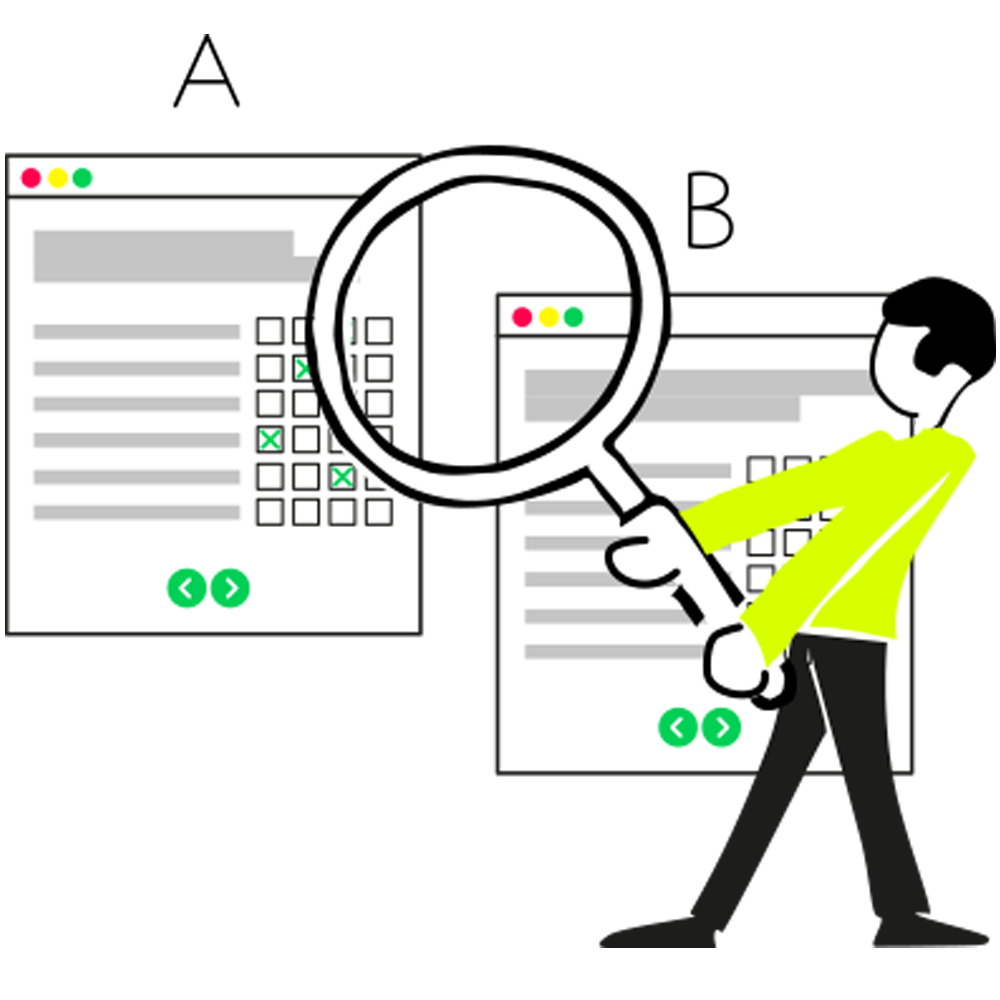
Kombinieren Sie die aufeinander abgestimmten IQES-Instrumente, um zu einem Thema die Perspektiven verschiedener Gruppen wie Lehrpersonen, Schüler/innen und Eltern zu erfassen. Es stehen quantitative und qualitative Instrumente zur Verfügung: Fragebogen, Gesprächsleitfäden, Rating-Konferenzen, dialogische Instrumente und Unterrichtsbeobachtungsbogen für Kollegialfeedbacks und Unterrichtsbeurteilungen durch die Schulleitung. Kombiniert eingesetzt ermöglichen sie vertiefte Einblicke in die Schul- und Unterrichtsqualität.
Sofort einsteigen: Videotutorials, Leitfäden und häufige Fragen (FAQ)

Hier finden Sie Hilfsvideos, Anleitungen und Vorlagen
Leitfaden für die Selbstevaluation
Leitfäden und Hilfsmittel zur Planung und Durchführung einer Selbstevaluation
Kompromisslos bei Sicherheit und Datenschutz
Wir sorgen dafür, dass Ihre personenbezogenen Daten bei uns sicher sind und gemäß der Datenschutz-Grundverordnung (DSGVO) der Europäischen Union sowie den geltenden schweizerischen Datenschutzbestimmungen verarbeitet werden.